
操作画面の見かた
操作画面の見かたについて解説します。
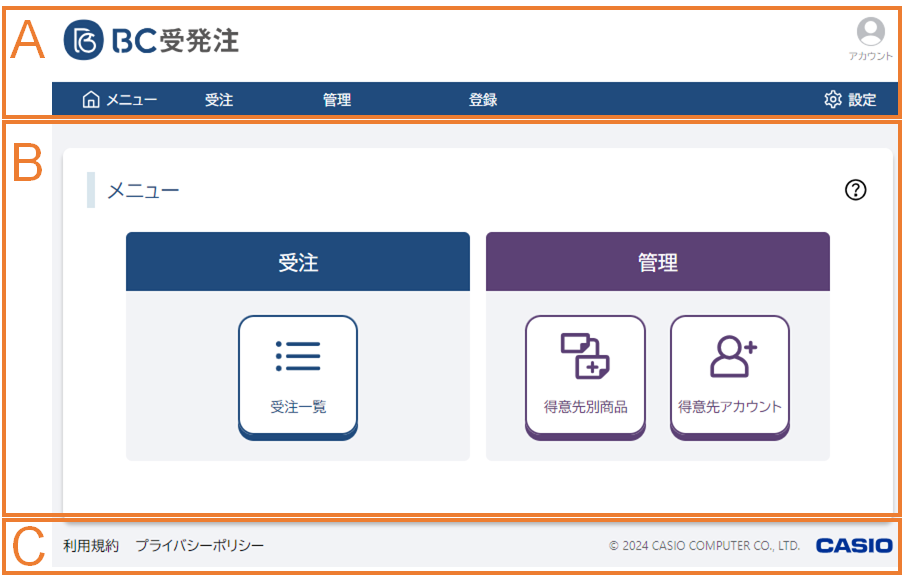
画面は上から A,B,C の要素で構成されています。
A. 共通のメニュー機能です、選択した画面に遷移します。
B. 実際に受注業務や登録業務を行う操作画面です。
画像はログイン後のメニュー画面です。
C. 共通の画面で利用規約とプライバシーポリシーを確認できます。
A,B,C の画面構成について解説します。
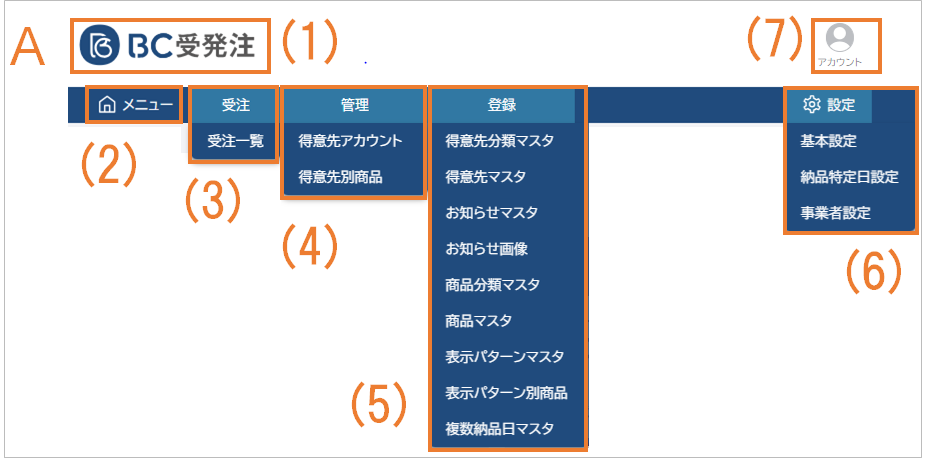
A はどの操作画面でも表示されます。
(1) BC受発注(ロゴ)
【BC受発注】を選択することでログイン後のメニュー画面に遷移します。
(2) メニュー
【メニュー】を選択することでログイン後のメニュー画面に遷移します。
(3) 受注
【受注】を選択しプルダウンメニューから受注業務に関する操作画面に遷移します。
(4) 管理
【管理】を選択しプルダウンメニューから商品や得意先のアカウント登録業務に関する操作画面に遷移します。
(5) 登録
【登録】を選択しプルダウンメニューから商品や得意先の得意先登録業務に関する操作画面に遷移します。
個々の商品の編集や得意先の編集を行います。
(6) 設定
【設定】を選択しプルダウンメニューから受発注業務の設定に関する操作画面に遷移します。
得意先の発注画面に表示されるテナント名や得意先へ送信するメールの情報を設定します。
(7) アカウント
ログアウトするにはここを選択します。
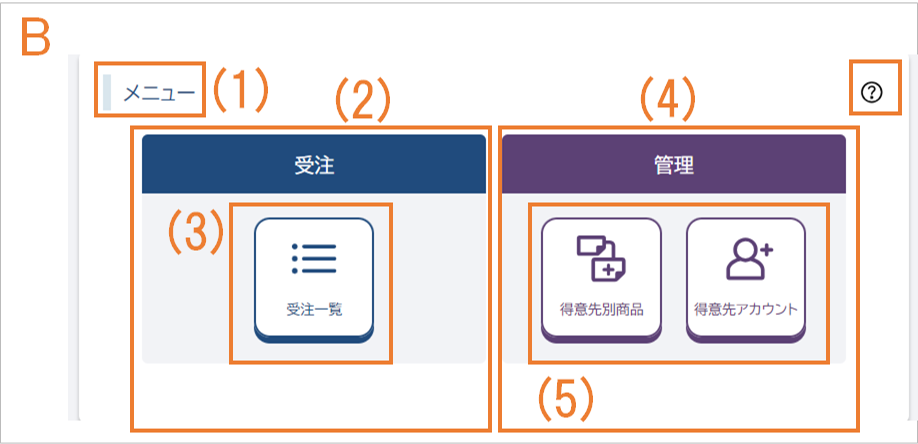
B は実際に受注業務や各登録業務を行う操作画面になります、
ここではログイン後に表示されるメニュー画面を使って説明します。
(1) 画面名
現在の起動している画面の名称を表示します。
(2) 受注
受注関連の操作画面へのリンクを集めたエリアです。
(3) 受注関連の操作画面
得意先からの注文を確認する操作画面に遷移します。
(4) 管理
商品や得意先のアカウント登録業務に関する操作画面へのリンクを集めたエリアです。
(5) 得意先の情報登録関連の操作画面
商品や得意先のアカウント登録業務に関する操作画面へ遷移します。
(6) 操作マニュアル
現在表示されている操作画面の操作マニュアルを表示します。

C はどの操作画面でも表示されます。
(1) 利用規約
利用規約のページに遷移します。
(2) プライバシーポリシー
プライバシーポリシーのページに遷移します。