
BC受発注運用の流れ
管理アプリでは、発注アプリを使用する得意先のアカウントや発注商品の情報を登録します。
ここでは、管理アプリの運用の流れを説明します。
運用開始前の事前設定の流れ
商品の受発注運用を開始する前に、管理アプリでは以下の流れで事前設定を行います。
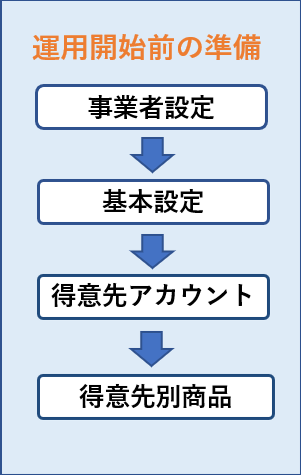
- 事業者情報を登録する
「事業者」とは、得意先がアクセスする商品注文用サイトのことです。本サービスの契約ユーザーごとに専用の事業者が作成されます。
管理アプリの初回ログイン時に事業者設定画面が表示されます。
事業者設定では得意先に案内する事業者名を登録します。同時に事業者のURLが自動で作成されます。
事業者名は事業者設定画面からいつでも変更ができます。
設定内容については事業者設定を参照してください。 - 基本設定
基本設定では、発注アプリで表示する文言や、納品予定基準日数などの設定を行います。
設定内容は編集画面またはCSVファイルのアップロードにより登録します。
設定内容については基本設定を参照してください。 - 得意先アカウント
得意先アカウントでは、発注アプリを使用する得意先のアカウントを登録します。
アカウントが登録されると、登録したメールアドレスに案内メールが送信されます。案内メールには注文サイト(発注アプリ)のURLとアカウント情報が記載されます。
得意先アカウントは、編集画面またはCSVファイルのアップロードにより登録します。
設定内容については得意先アカウントを参照してください。 - 得意先別商品
得意先別商品では、商品の名前や単位、単価などの設定を行います。
また、発注アプリで表示される商品を得意先ごとに設定することができます。
得意先別商品は、編集画面またはCSVファイルのアップロードにより登録します。
設定内容については得意先別商品を参照してください。得意先アカウントと得意先別商品の注意事項アカウントの登録が完了しても、得意先別商品が未登録の場合、発注アプリのログイン実行時に「発注画面作成中のため、ただいま利用できません。」メッセージが表示されてログインできません。アカウント登録完了後は速やかに得意先別商品登録を行ってください。
得意先アカウントに得意先のメールアドレスを登録しない場合、案内メールは送信されません。管理アプリにメールアドレスを登録しない場合は、個別に連絡する、別途アカウント情報にメールアドレスのみ追加登録するなどの方法で得意先にアカウントの情報を伝えてください。
得意先別商品と得意先アカウントで共通する項目
得意先別商品と得意先アカウントには共通で使用する項目があります。
本サービスでは、得意先ごとに取り扱う商品のリストを設定することができます。
商品のリストは「得意先コード」項目で管理します。
得意先アカウントで得意先に「得意先コード」の情報を登録することで、発注アプリで表示される商品リストを得意先ごとに設定することができます。
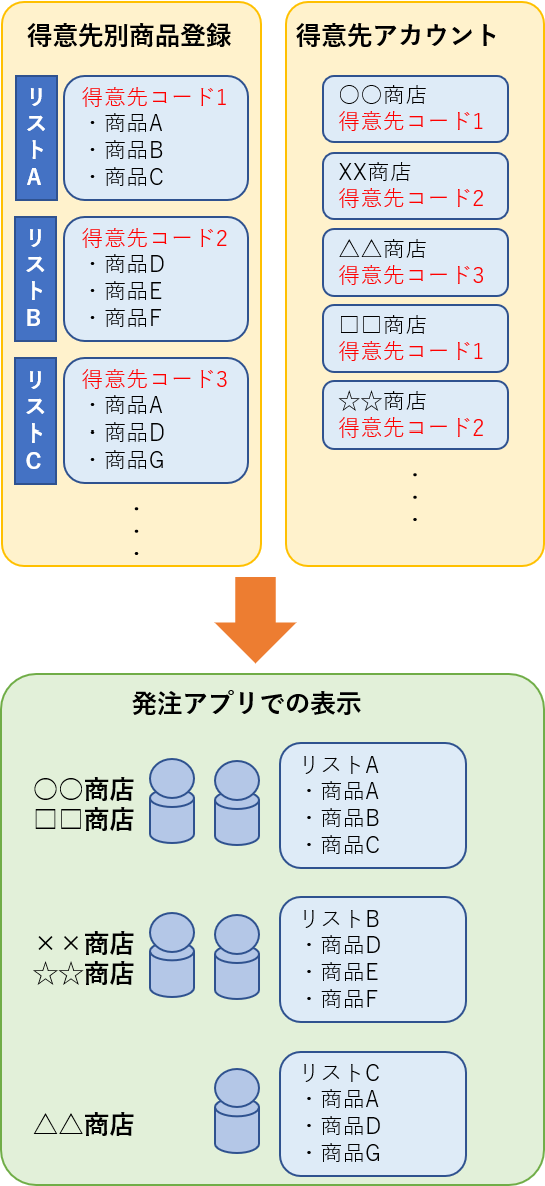
上図のように、得意先別商品では商品リストごとに得意先コードを設定し、得意先アカウントでは得意先ごとに商品リストに対応した得意先コードを設定します。
得意先ごとに商品リストを設定せずに、全ての得意先で同じ商品リストを使用する場合は、全ての商品・アカウントに同一の得意先コードを設定してください。
運用開始後の流れ
得意先アカウントが完了し、得意先にアカウント情報が案内されると得意先のユーザーは発注アプリにログインして商品の発注ができるようになります。
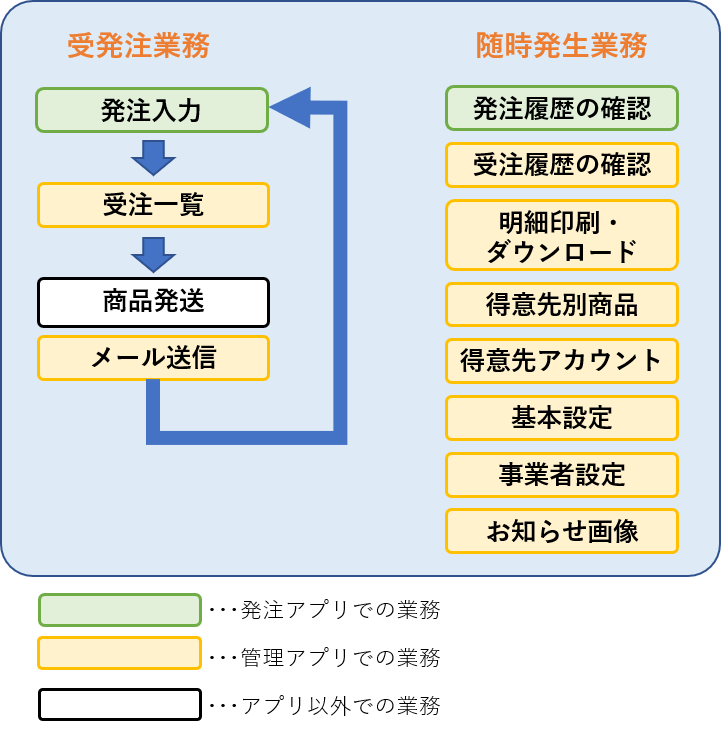
受発注業務
得意先のアカウント登録が完了すると、得意先のユーザーは発注アプリから商品の発注ができるようになります。発注が始まると管理アプリでは受注一覧で確認できます。
- 発注入力(発注アプリ)
得意先のユーザーが発注アプリにログインし、商品の発注を行います。 - 受注一覧(管理アプリ)
管理アプリでは受注内容を確認し、商品発送の手配や必要に応じて得意先へメール送信を行います。
受注照会の操作の詳細は受注一覧を参照してください。
随時発生業務
受発注業務以外にも、状況に応じて随時発生する業務があります。
随時発生業務の例
- 受注履歴の確認
受注一覧から条件を絞って受注内容を確認します。 - 受注明細の印刷・ダウンロード
受注一覧から受注明細を印刷したり、CSVファイルをダウンロードします。 - 得意先別商品登録
取扱商品のラインナップ変更や金額変更などが発生した時には得意先別商品で編集画面での修正またはCSVファイルのアップロードを行います。 - 得意先アカウント
得意先の追加や削除が発生した場合は得意先アカウントで編集画面での修正またはCSVファイルのアップロードを行います。 - 基本設定
発注アプリで表示する文言の変更などが発生した場合は基本設定で編集画面での修正またはCSVファイルのアップロードを行います。 - 事業者設定
事業者名称の変更が発生した場合は事業者設定で設定変更を行います。 - お知らせ画像
旬な商品やセール品などの、画像が表示できます。画像の変更が発生した場合はお知らせ画像で設定変更を行います。