得意先別発送先
得意先別発送先では、得意先に紐づく発送先情報を登録します。
例として、得意先「○○商店」に対して「本店」、「××支店」などの発送先情報を登録します。
発送先を設定しておくと、発注アプリの発注入力画面で発送先を選択できるようになります。
一括で編集を行いたい場合などではCSVファイルに記載して登録できます、右上にある【CSV登録】ボタンを選択しCSVの登録画面へ遷移して実行してください。
発注アプリに発送先を表示するには
- 【登録】 > 【得意先マスタ】で得意先を選択し、「発送先」を「使用する」に設定すると発注アプリに発送先が表示されます。
MEMO
得意先別発送先を登録していても、得意先マスタで「発送先」を「使用しない」に設定すると発注アプリに発送先は表示されません。
発送先の使用可否は得意先ごとに設定します。
発送先を設定する得意先の選択
この画面では得意先を検索し、選択した得意先に対して発送先情報を設定します。
検索条件にある【得意先コード】に「得意先コード」を入力し【検索】ボタンを押すと検索条件に当てはまる得意先の発送先が一覧表示されます。
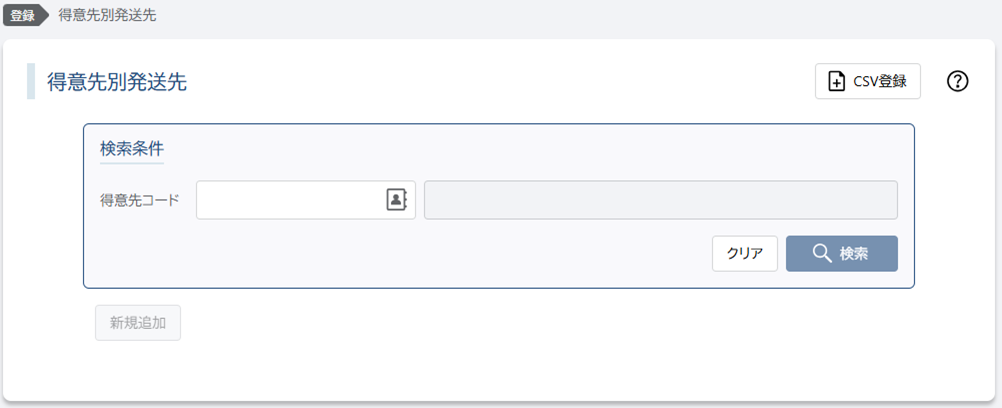
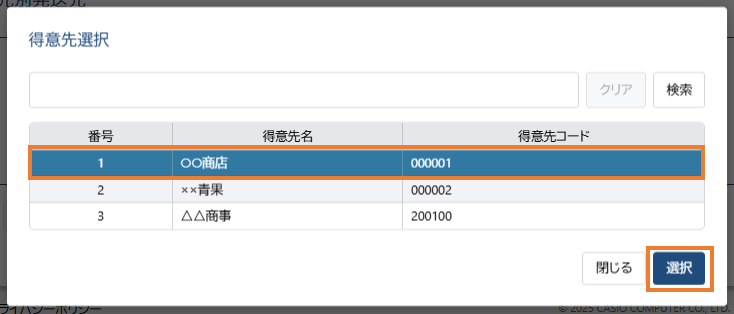
得意先コードがわからない場合は、【得意先コード】内の アイコンを選択すると検索ダイアログが表示されます。
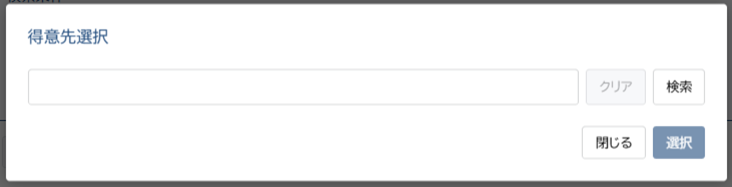
【検索】を選択すると得意先の一覧が表示されます。
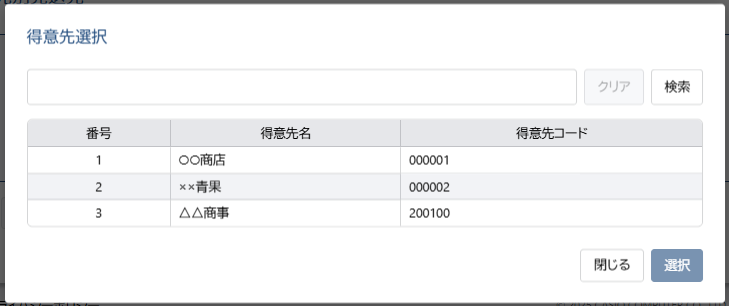
一覧から設定を行いたい得意先を選択し【選択】を選択します。
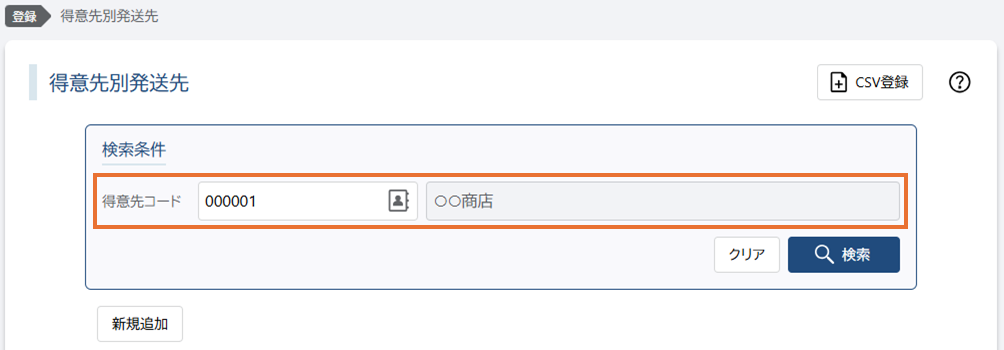
選択した得意先コードが【得意先コード】に反映されます。
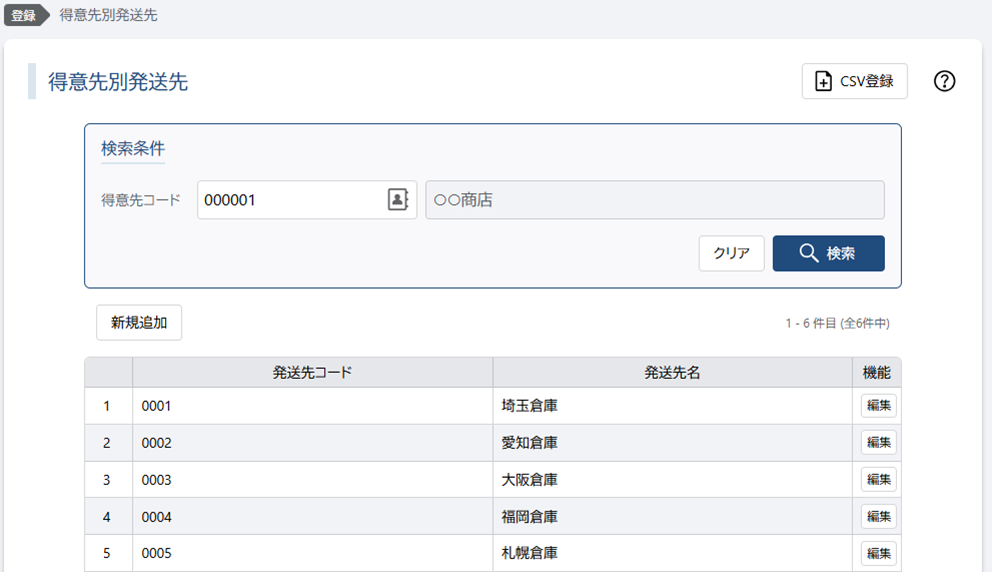
【検索】を選択すると得意先に登録されている発送先情報が表示されます。
発送先情報の追加・編集・削除
発送先情報を追加する場合は【新規追加】を選択します。
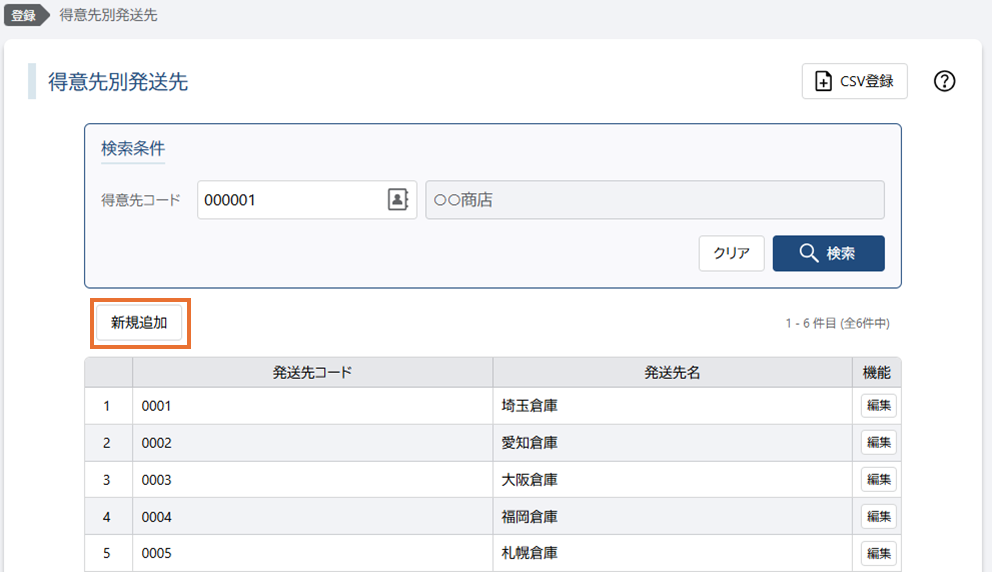
【発送先コード】、【発送先名】を入力して【登録】を選択します。
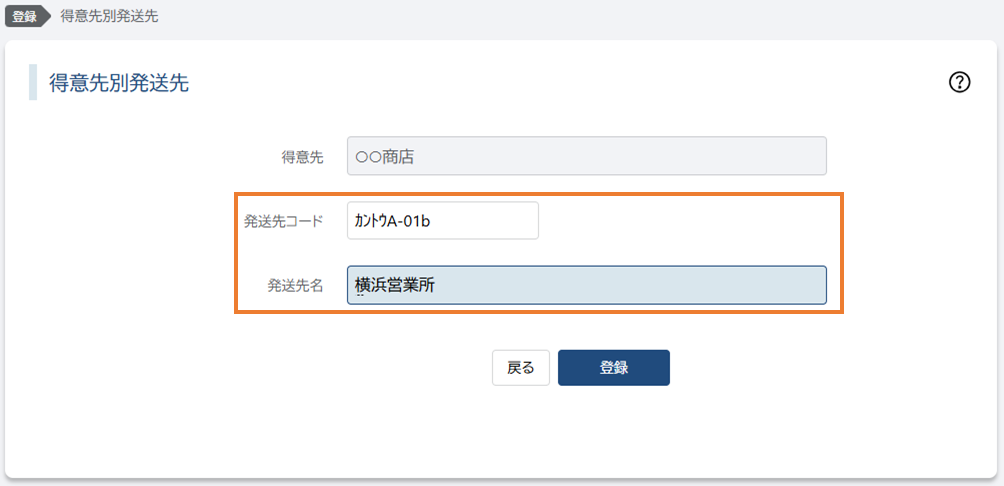
- 記入できる文字数
| 項目名称 | 記入例 | 説明 | 文字数 |
|---|---|---|---|
| 発送先コード | カントウA-01b | 空の値不可 | 半角英大文字・小文字・数字 -(ハイフン)・半角カナ 20文字以下 |
| 発送先名 | 名古屋営業所 | 空の値不可 | 80バイト 以下 |
「XXバイト」は、半角文字を1バイト、全角文字を2バイトとした文字数
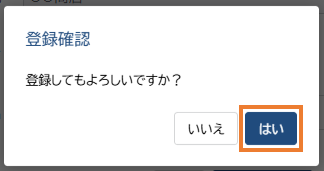
登録確認ダイアログが表示されます。【はい】を選択すると登録が完了します。
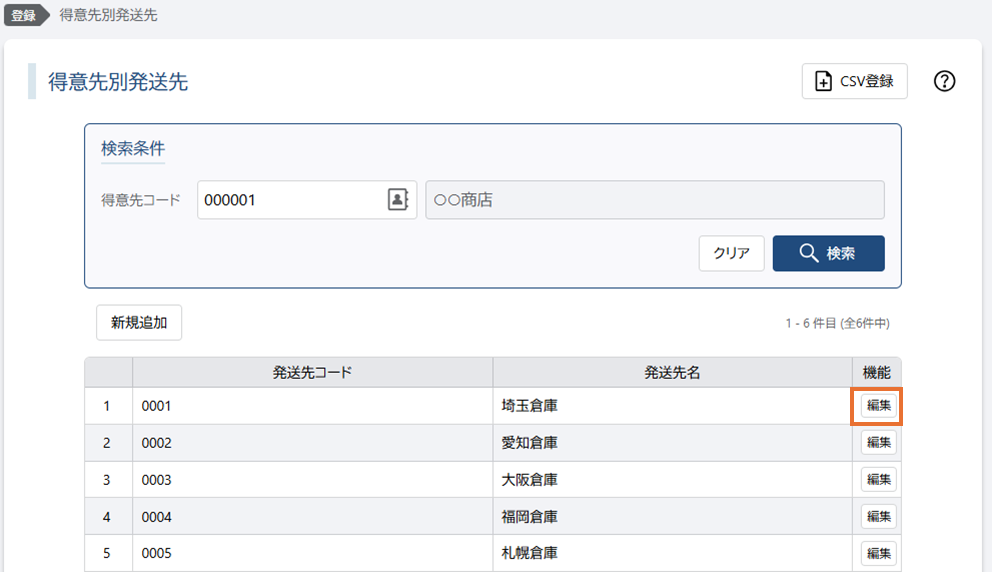
発送先情報を編集する場合は発送先の一覧から編集したい発送先の【編集】を選択します。
発送先名を編集して【登録】を選択します。
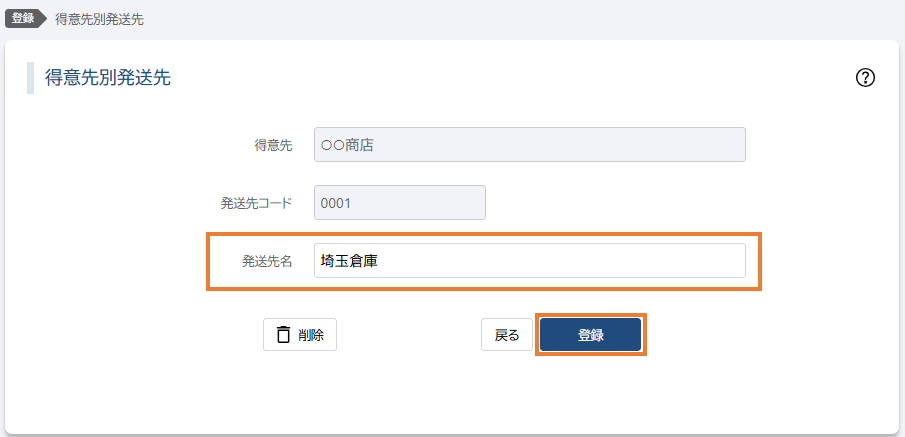
登録確認ダイアログが表示されます。【はい】を選択すると登録が完了します。
発送先情報を削除する場合は、削除したい発送先の編集画面から【削除】を選択します。
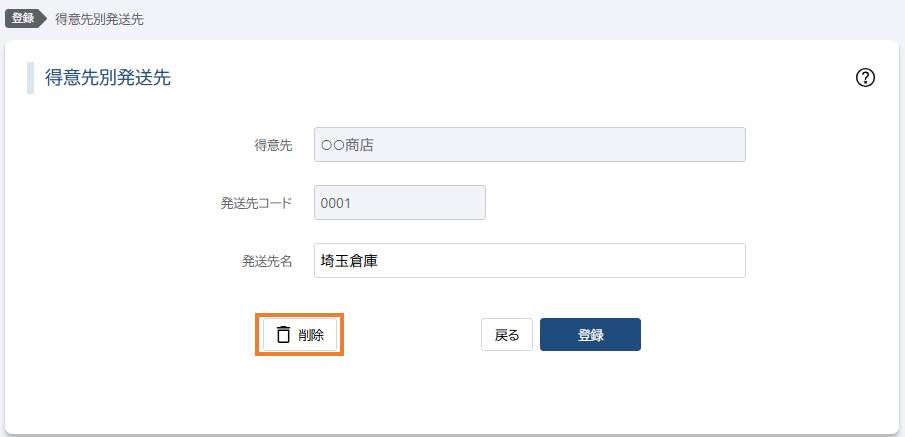
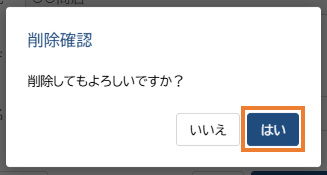
削除確認ダイアログが表示されます。【はい】を選択すると削除が完了します。