基本設定
基本設定では発注アプリの「ログイン」画面でのタイトルや発注後の画面やメールに記載する案内文、画面構成を決める項目が設定できます。
本画面で編集できる項目についてはCSVファイルで登録することも可能です、画面の右上にある【CSV登録】ボタンを選択しCSVファイルの登録画面へ遷移して実行してください。
CSVファイルで登録できる項目すべてについて、本画面で編集ができます。
運用
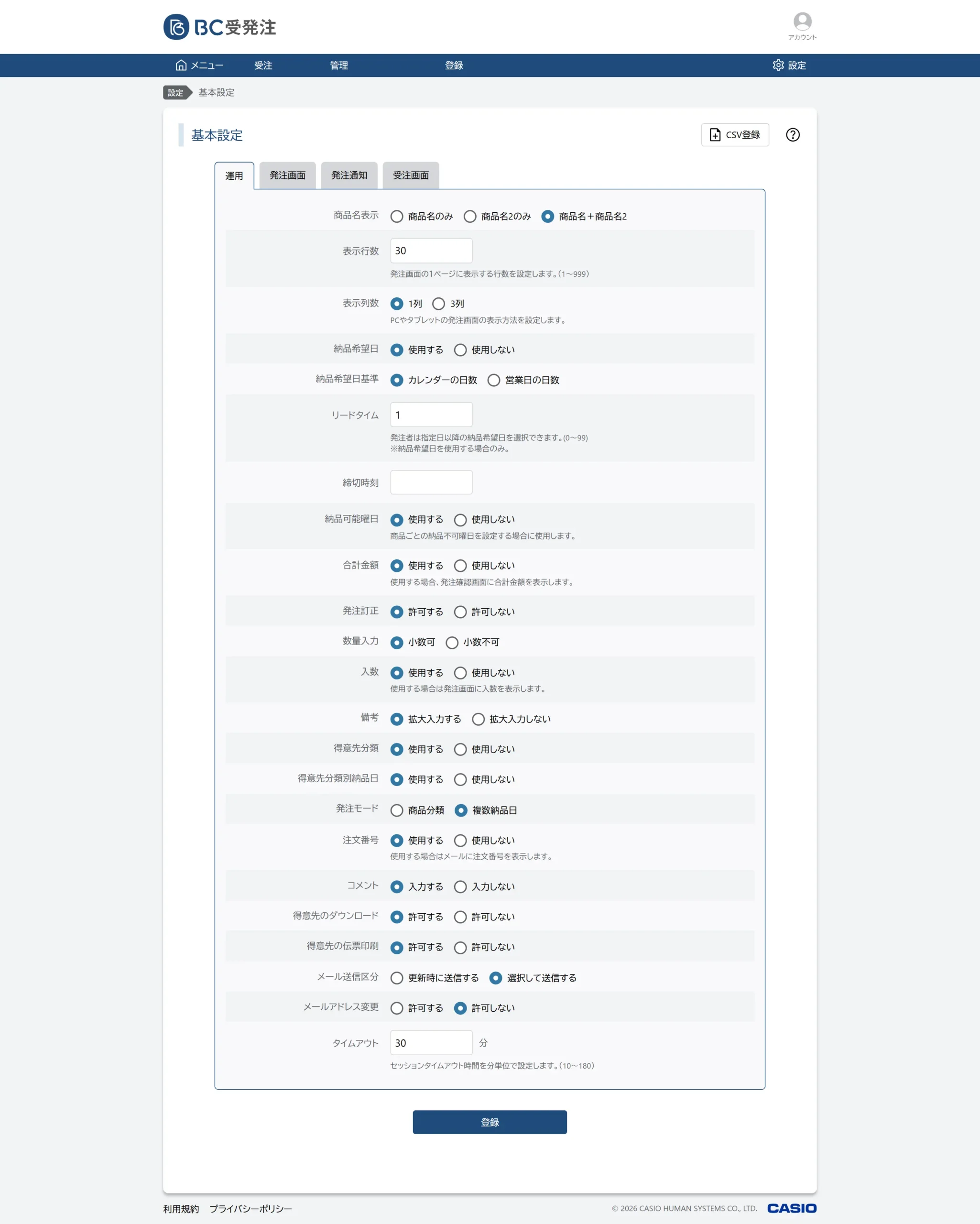
- 運用タブでは商品の表示情報に関わる内容を設定します。
| 項目 | 項目名称 | 内容 | 補足 |
|---|---|---|---|
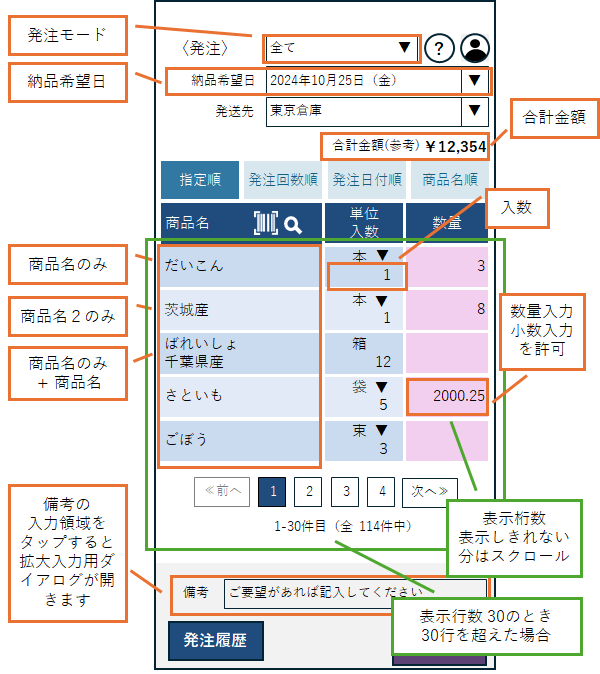
| itemstatus | 商品名表示 | 一覧に表示する商品名の表示形式を指定します | |
| rowcount | 表示行数 | 1ページに表示する行数を入力します | 整数 1-999 |
| multicolumnsstatus | 表示列数 | PC、タブレットの時に1列で表示するか3列で表示するかを指定します | |
| deliverystatus | 納品希望日 |
納品希望日の使用可否を設定します |
|
| deliverybase | 納品希望日基準 | 納品希望日が【使用する】のとき、入力可能になります 納品希望日の算出基準をカレンダーの日数にするか、営業日の日数にするかを設定します※1 |
|
| deliverydefault | リードタイム | 納品希望日が【使用する】のとき、入力可能になります 納品にかかる日数を指定します |
整数 0-99 |
| deadline | 締切時刻 | 伝票修正締切時刻を設定します | 数字4桁 hhmm |
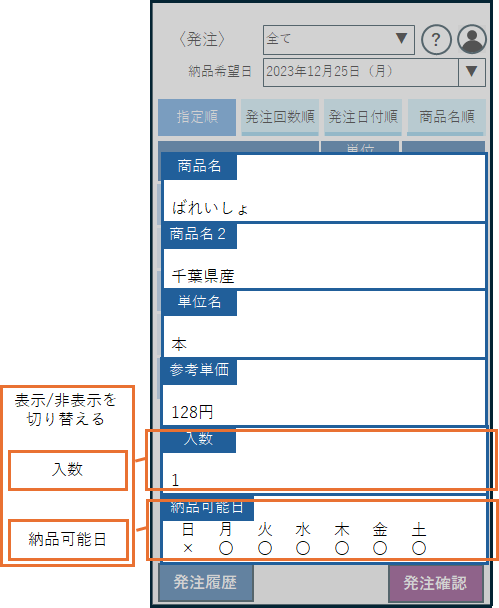
| orderdaystatus | 納品可能曜日 | 納品可能な曜日の使用可否を設定します※2 | |
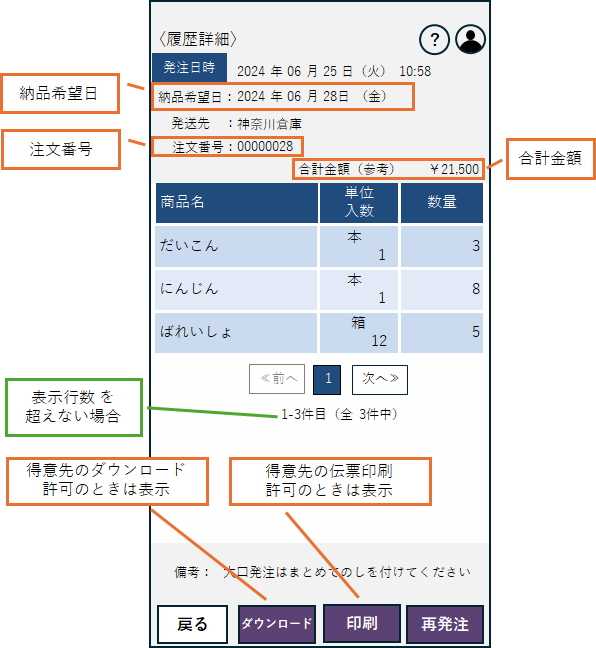
| totalamountdisplay | 合計金額 | 発注入力画面、履歴詳細画面での合計金額(参考)の使用可否を設定します | |
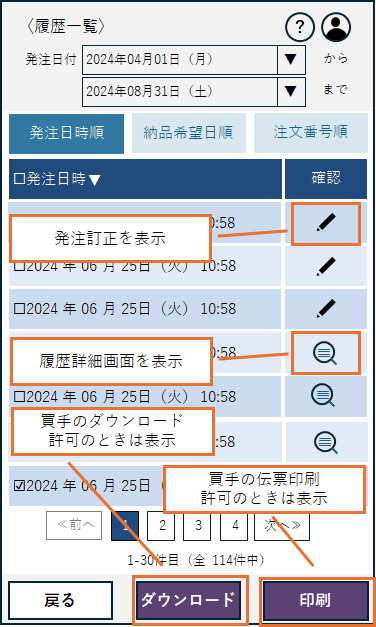
| billcorrectstatus | 発注訂正 | 発注修正の使用可否を設定します 発注訂正が【許可する】のとき、発注アプリの履歴一覧画面で訂正アイコンが表示されます 訂正アイコンをタップすると訂正画面に遷移します |
|
| pointstatus | 数量入力 | 発注数の小数入力の使用可否を設定します | |
| quantitydisplay | 入数 | 入数表示の使用可否を設定します | |
| expandsummary | 備考 | 備考欄の拡大入力用ダイアログ使用可否を設定します 備考が【拡大入力する】のとき、備考の入力領域をタップすると拡大入力用ダイアログが開きます |
|
| groupstatus | 得意先分類 | 得意先分類の使用可否を設定します※3 | |
| groupdeliverystatus | 得意先分類別納品日 | 得意先分類が【使用する】のとき、入力可能になります 得意先分類ごとの納品特定日設定の使用可否を設定します |
|
| categorystatus | 発注モード | 商品分類/複数納品日 のどちらを使用するかを設定します | |
| systemnumberdisplay | 注文番号 | 発注訂正画面、履歴詳細画面、受注確認メールへの注文番号表示可否を設定します | |
| itemsummarystatus | コメント | 商品詳細情報のコメント入力可否を設定します コメントが【入力する】のとき、商品詳細画面でコメントの入力が可能になります |
|
| downloadstatus | 得意先のダウンロード | 発注アプリ側で発注伝票CSVダウンロードの可否を設定します 得意先のダウンロードが【許可する】のとき、発注アプリの履歴一覧画面および履歴詳細画面に【ダウンロード】ボタンが表示されます |
|
| printstatus | 得意先の伝票印刷 | 発注アプリ側で発注伝票印刷の可否を設定します 得意先の伝票印刷が【許可する】のとき、発注アプリの履歴一覧画面および履歴詳細画面に【印刷】ボタンが表示されます |
|
| sendmailstatus | メール送信区分 | 得意先アカウントへのメール送信方法を設定します 【更新時に送信する】:得意先アカウントの登録・更新時にメールが自動送信されます 【選択して送信する】:得意先アカウント編集画面の【送信】ボタンでメールを送信します メール送信区分が【選択して送信する】のとき、得意先アカウントの登録・更新時にメールは自動送信されません |
|
| mailaddresschangestatus | メールアドレス変更 | 発注アプリでメールアドレス変更の可否を設定します。 メールアドレス変更が【許可しない】のとき、発注アプリからメールアドレスの変更はできません。 |
|
| sessiontimeout | タイムアウト | 操作がタイムアウト時間を超えて行われない場合に ログイン画面に戻されます |
整数 10-180 |
「項目」はCSV登録する際に対応する項目名です。
※1 納品希望日の算出方法について
納品希望日の「初期値」の算出方法は、基本設定で選択した基準(カレンダーの日数/営業日の日数)によって異なります。

 「カレンダーの日数」を選択した場合は、発注日からカレンダー上の日数をそのまま加算して納品希望日の初期値を算出します。
例:3/1に発注を行い、リードタイムが2日だった場合
・3/3までに納品不可日がない場合:3/3が納品希望日の初期値になります。
・3/2が納品不可日の場合:3/2は納品不可日ですが、納品希望日はカレンダー上の日数で算出するため、3/3が納品希望日の初期値になります。
・3/2、3/3が納品不可日の場合:カレンダー上の日数では3/3が納品希望日の初期値になりますが、3/3は納品不可日のため納品希望日として選択できません。

 「営業日の日数」を選択した場合は、納品不可日を除いた営業日数で納品希望日の初期値を算出します。
例:3/1に発注を行い、リードタイムが2日だった場合
・3/3までに納品不可日がない場合:3/3が納品希望日の初期値になります。
・3/2が納品不可日の場合:3/2は納品不可日のため、営業日数としてカウントされません。
そのため、納品希望日の初期値は3/2を除いてリードタイム(2日)を加算した3/4になります。
・3/2、3/3が納品不可日の場合:3/2、3/3は納品不可日のため、営業日数としてカウントされません。
そのため、納品希望日の初期値は3/2、3/3を除いてリードタイム(2日)を加算した3/5になります。
※2 納品可能曜日の指定は[管理]>[得意先別商品]のCSVファイルで登録します
※3 得意先分類コード、得意先分類名は[管理]>[得意先アカウント]のCSVファイルで登録します。
ここで設定した項目は発注アプリ側の画面に反映されます。
上図:発注入力画面
下図:履歴詳細画面
上図:明細の商品詳細情報 ポップアップ画面
下図:履歴一覧画面
発注画面
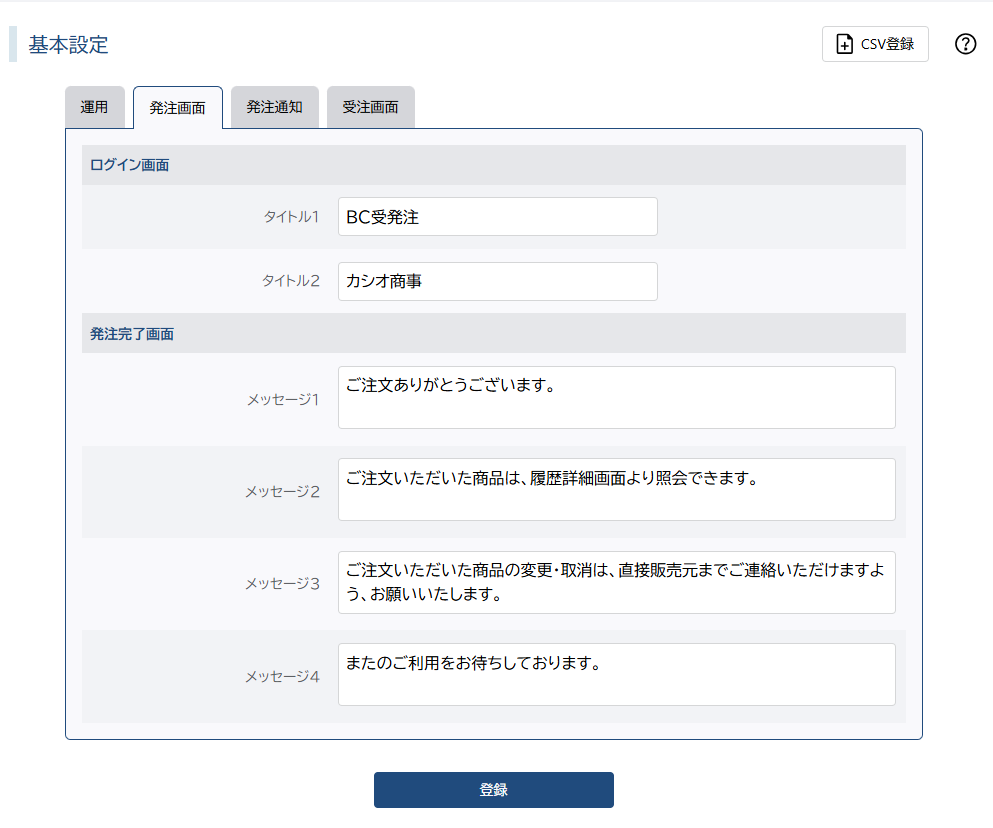
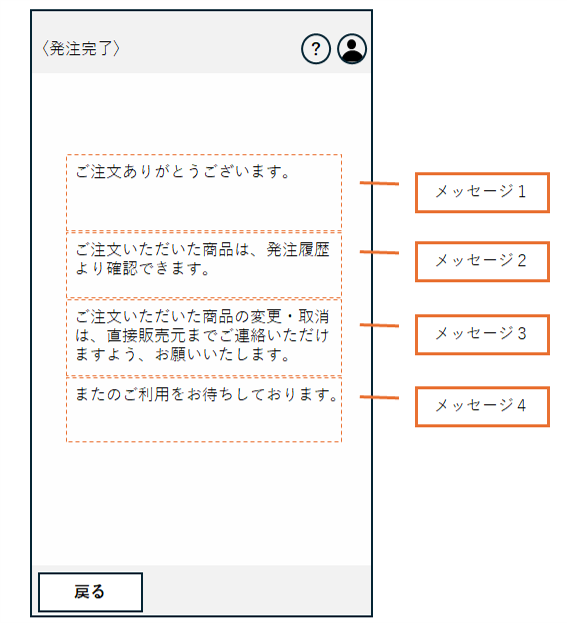
- 発注画面タブでは、ログイン画面のタイトルと発注完了後に画面に表示する案内文の内容を設定します。
| 項目 | 項目名称 | 内容 | 主に使われる画面 | 文字数 |
|---|---|---|---|---|
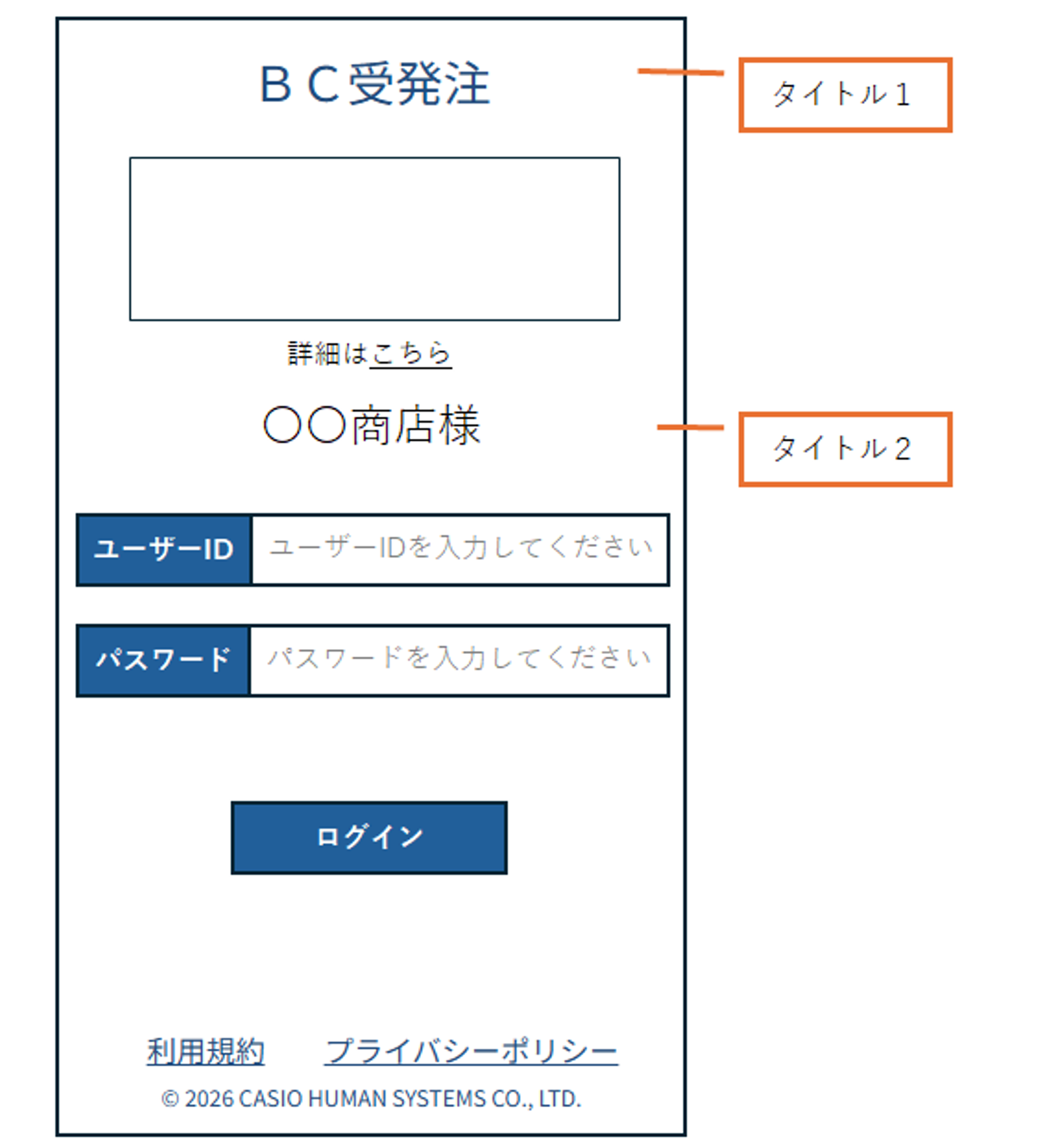
| logintitle | タイトル1 | タイトル名 | ログイン | 40バイト ※ |
| authtenant | タイトル2 | 自社名 | ログイン | 40バイト ※ |
| compmessage1 | メッセージ1 | 発注了後メッセージ1 | 発注完了 | 120バイト ※ |
| compmessage2 | メッセージ2 | 発注了後メッセージ2 | 発注完了 | 120バイト ※ |
| compmessage3 | メッセージ3 | 発注了後メッセージ3 | 発注完了 | 120バイト ※ |
| compmessage4 | メッセージ4 | 発注了後メッセージ4 | 発注完了 | 120バイト ※ |
「項目」はCSV登録する際に対応する項目名です。
※ 入力できる文字数は、半角1文字で1バイト,全角で2バイトになります
ここで設定した項目は下図に示す、発注アプリ側で反映されます。
上図:ログイン画面のタイトル
下図:発注完了後の案内
発注通知
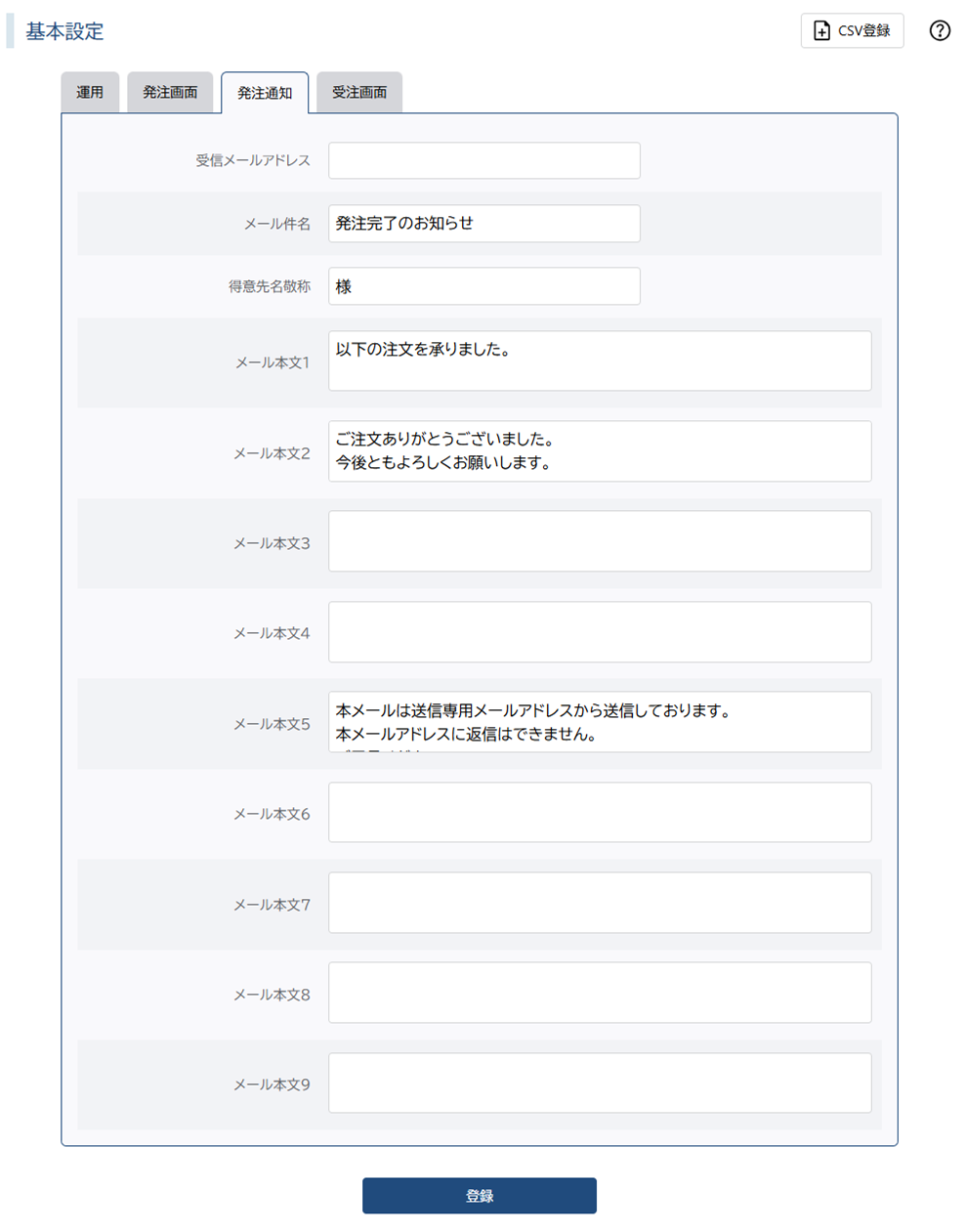
- 発注通知タブでは得意先へ送信されるメールの内容を設定します。
| 項目 | 項目名称 | 記入例 | 補足 | 文字数 |
|---|---|---|---|---|
| orderbcc | 受信メールアドレス | 空の値可 | 400バイト ※ | |
| ordersubject | メール件名 | 発注完了のお知らせ | 空の値可 | 120バイト ※ |
| ordertitle | 得意先名敬称 | 様 | 空の値可 | 10バイト ※ |
| orderbody1 | メール本文1 | 以下の注文を承りました。 | 空の値可 | 120バイト ※ |
| orderbody2 | メール本文2 | ご注文ありがとうございました。 今後ともよろしくお願いします。 |
空の値可 | 960バイト ※ |
| orderbody3 | メール本文3 | 空の値可 | 480バイト ※ | |
| orderbody4 | メール本文4 | 空の値可 | 120バイト ※ | |
| orderbody5 | メール本文5 | 本メールは送信専用メールアドレスから送信しております。 本メールアドレスに返信はできません。 ご了承ください。 |
空の値可 | 120バイト ※ |
| orderbody6 | メール本文6 | 空の値可 | 120バイト ※ | |
| orderbody7 | メール本文7 | 空の値可 | 120バイト ※ | |
| orderbody8 | メール本文8 | 空の値可 | 120バイト ※ | |
| orderbody9 | メール本文9 | 空の値可 | 120バイト ※ |
「項目」はCSV登録する際に対応する項目名です。
※ 入力できる文字数は、半角1文字で1バイト,全角で2バイトになります
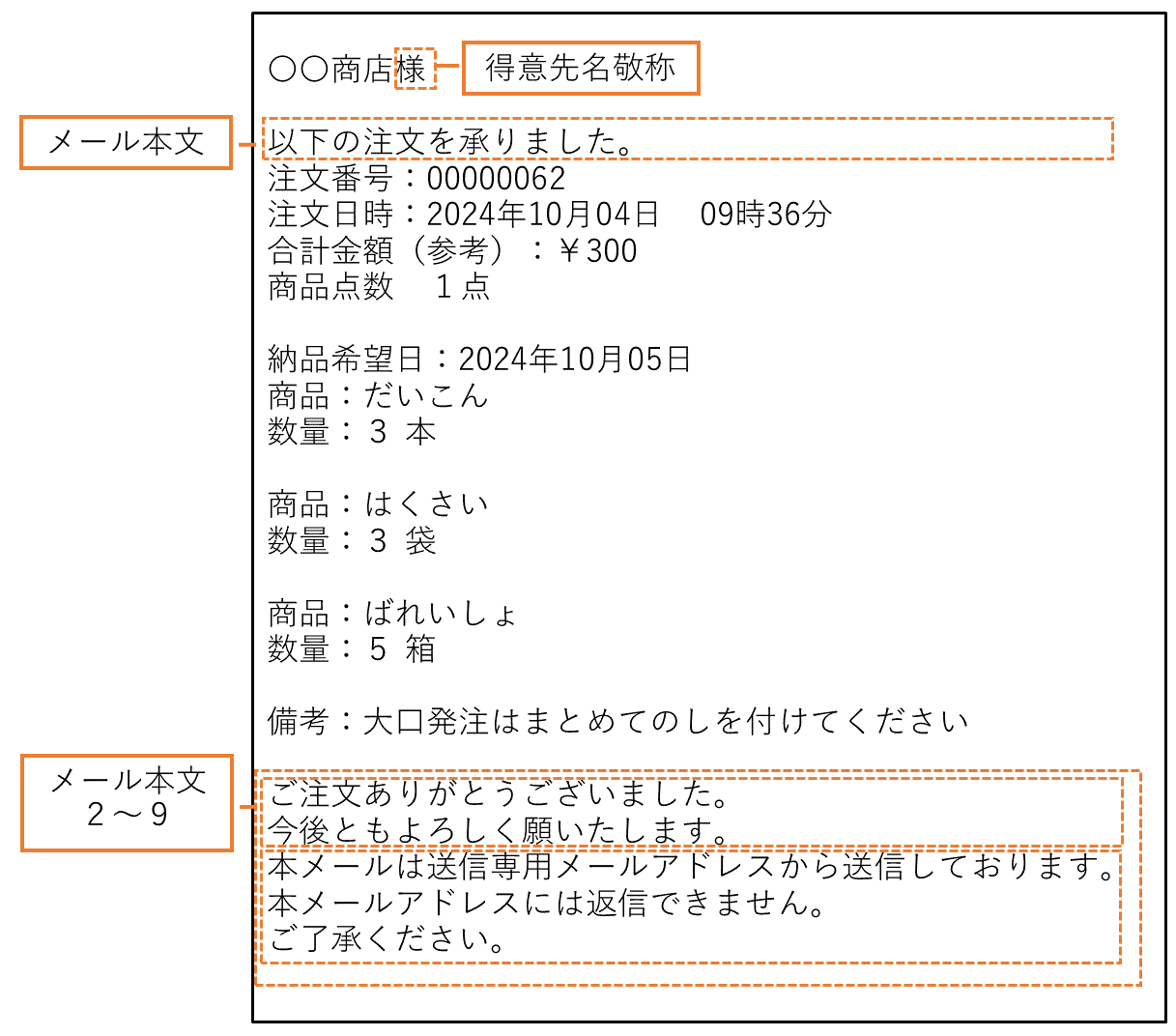
ここで設定した項目は下図に示す、得意先へのメール内容に反映されます。
納品希望日の日付、合計金額の表示、商品名、注文番号の表示仕様は運用[タブ]での設定によって変わります。
受注画面
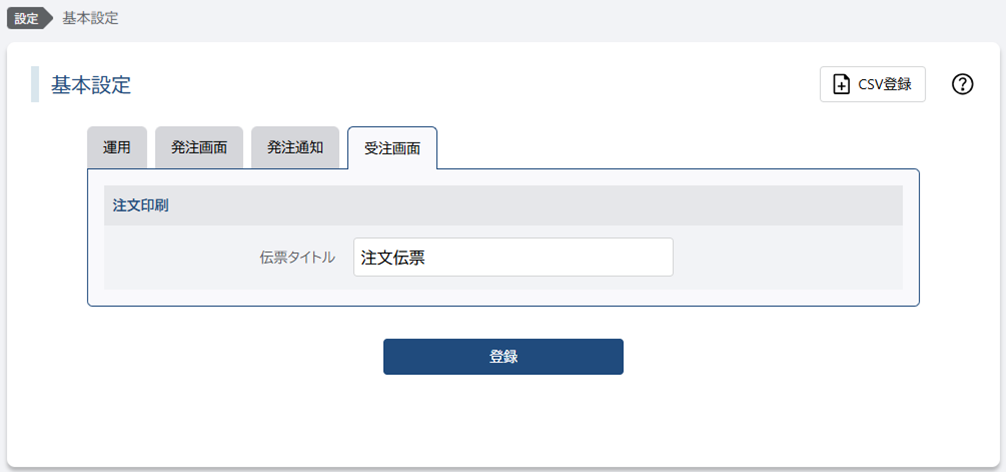
- 受注画面タブでは、受注業務に関連する内容を設定します。
| 項目 | 項目名称 | 記入例 | 補足 | 文字数 |
|---|---|---|---|---|
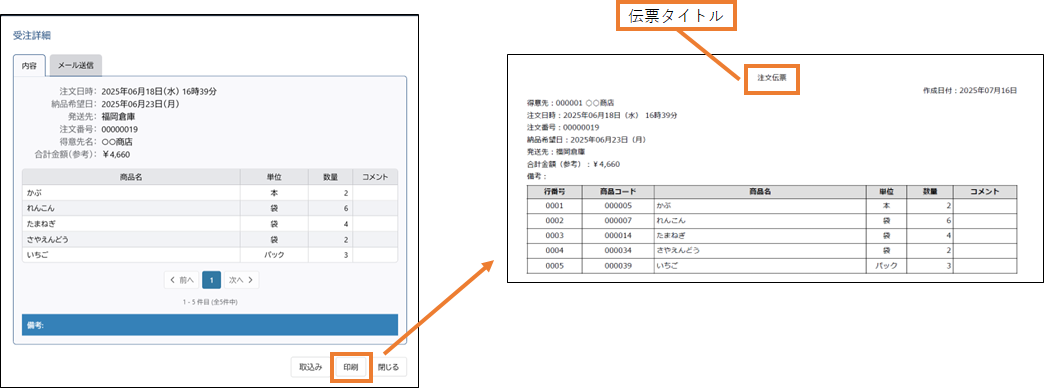
| ordersliptitle | 伝票タイトル | 注文伝票 | 空の値可 | 40バイト以内 ※ 改行不可 |
※ 入力できる文字数は、半角1文字で1バイト,全角で2バイトになります
ここで設定した項目は受注一覧画面の項目に反映されます。
注文明細の印刷