
受注一覧
受注した注文の確認方法を説明します。
受注一覧画面の見かた
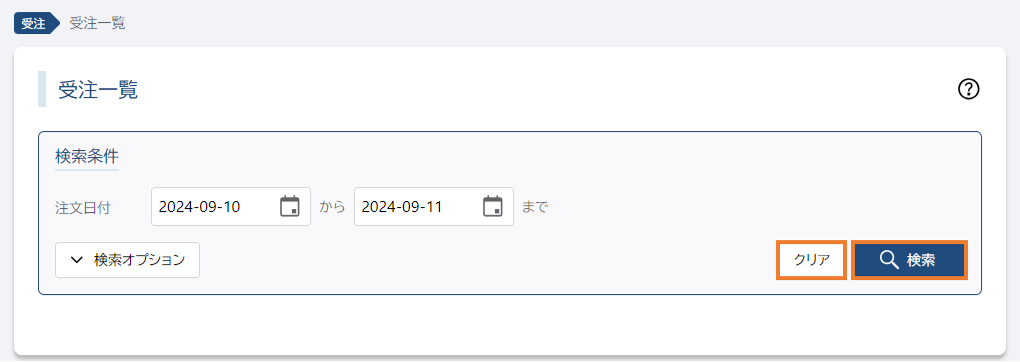
受注一覧画面の初期状態では【注文日付】が「昨日」から「今日」までの期間で表示されます。
期間中に該当する注文がある場合はリストとして表示されます。
【検索】を選択すると検索条件に一致する注文がリストに表示されます。
表示されたリストの明細から注文内容を確認できます。
検索条件に一致する注文が無ければ「データが存在しません」と表示されます。
【クリア】を選択すると検索条件は最初の状態に戻ります。
- リストの表示例

| 項目 | 内容 |
|---|---|
| 注文番号 | 注文番号が表示されます。 |
| 注文日付 | 注文を受けた日付が表示されます。 |
| 納品希望日 | 注文時の納品希望日は表示されます。 納品希望日が未入力の場合は空欄になります。 |
| 得意先名 | 注文をした得意先の名称が表示されます。 |
| 注文 | 代理発注アカウントからの注文の場合には「代理」が表示されます。 |
| 取込状態 | 注文明細の取込状態を表示します。 未:注文明細を取込みしていません。 済:注文明細を取込み済みです。 |
| 詳細 | 注文の明細を表示するボタンです。 |
| 文字の太さ | 太字で表示されている行は詳細を未確認の注文です。 【詳細】ボタンを選択して明細画面を表示すると、既読状態となり、太字が解除されます。 |

注文を検索する
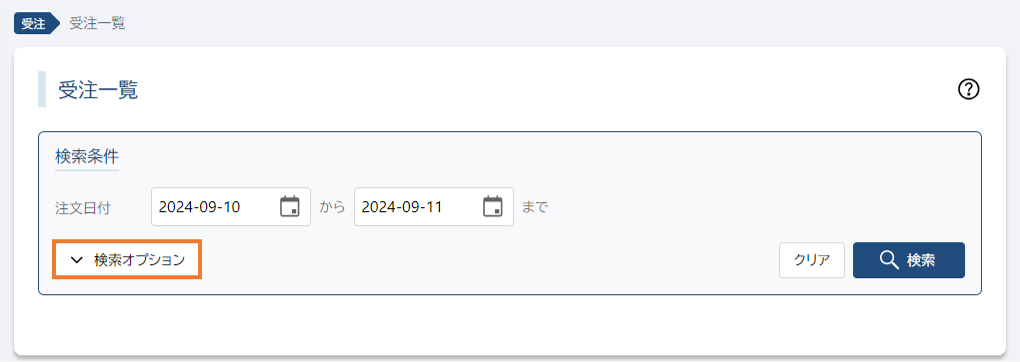
【検索オプション】を選択すると検索条件に「得意先」、「納品希望日」、「得意先分類」、「合計金額」、「取込状態」が追加表示されます。
追加表示された状態で【検索オプション】を選択すると追加表示されていた項目は隠れますが設定した検索条件はクリアされません。
- 注文日付
得意先からの発注年月日で検索を行います。
日付が表示されている枠内を選択することで「カレンダー」が表示されます。
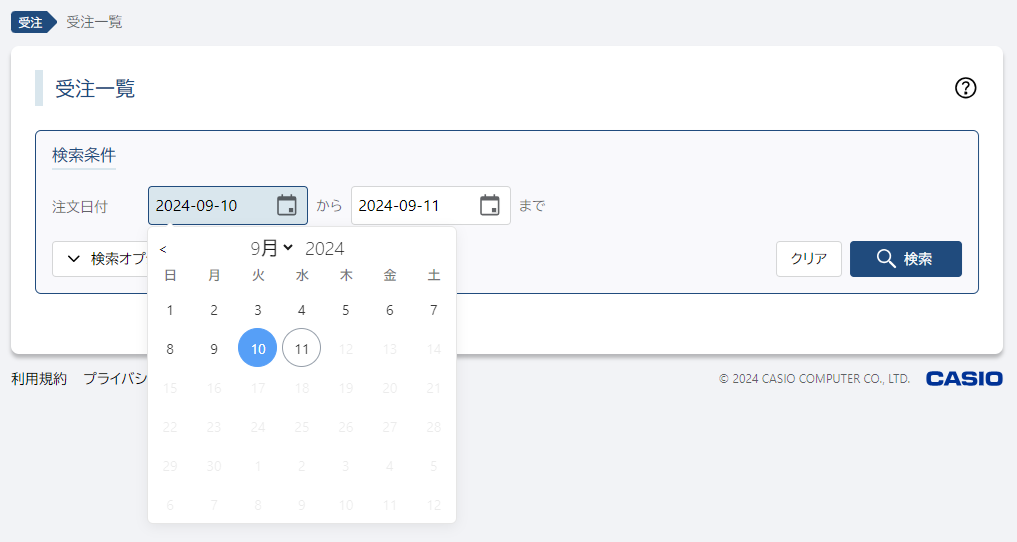
表示された「カレンダー」を操作して注文日時の検索範囲を決定します。
明日以降の日付は文字が薄く表示され選択できません。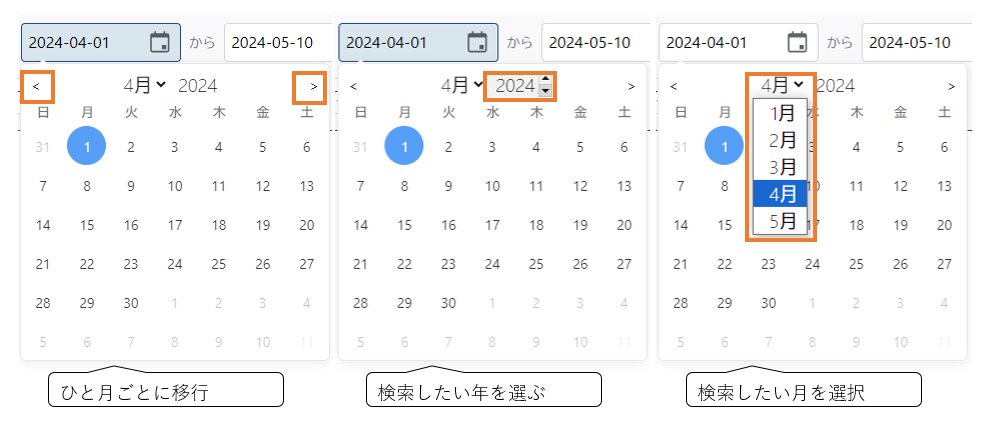
- 得意先
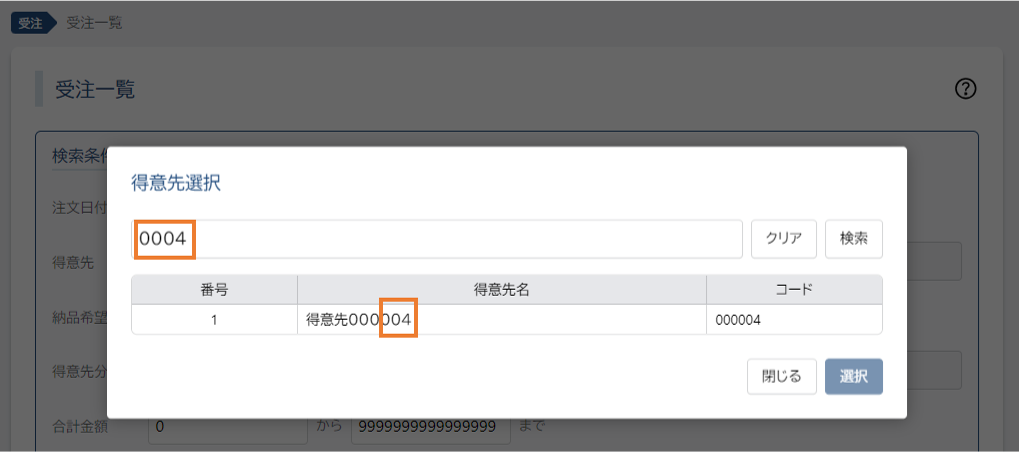
登録した得意先を指定して注文の検索を行います。【得意先】に検索対象の得意先コードを入力して決定すると該当する得意先が出力されます。
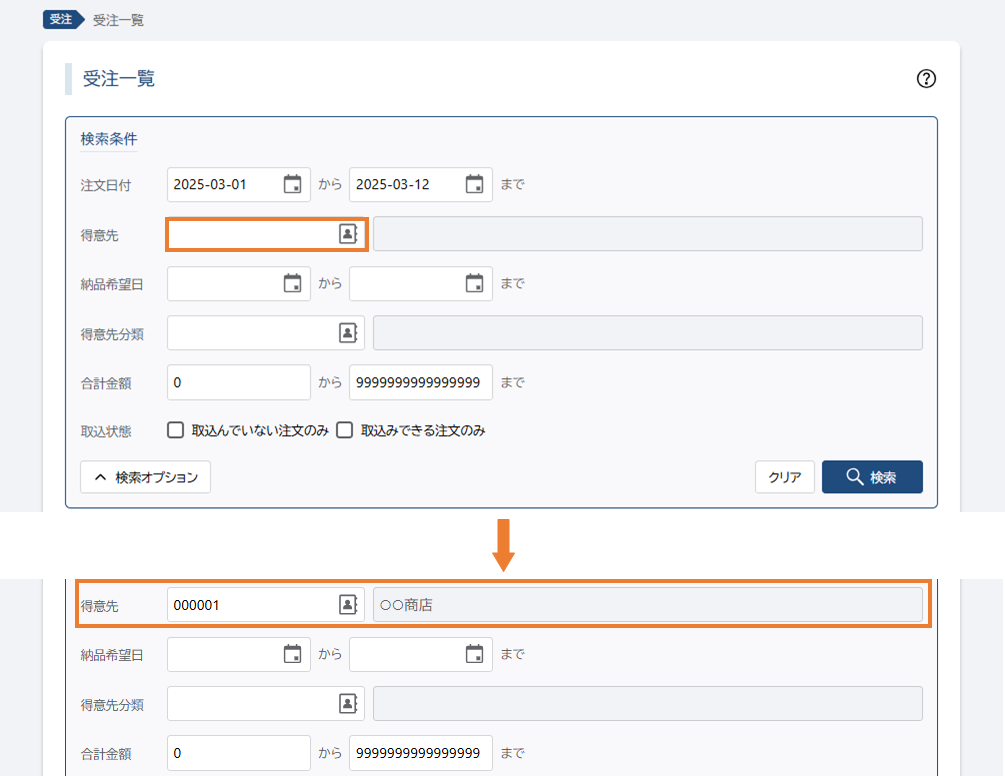
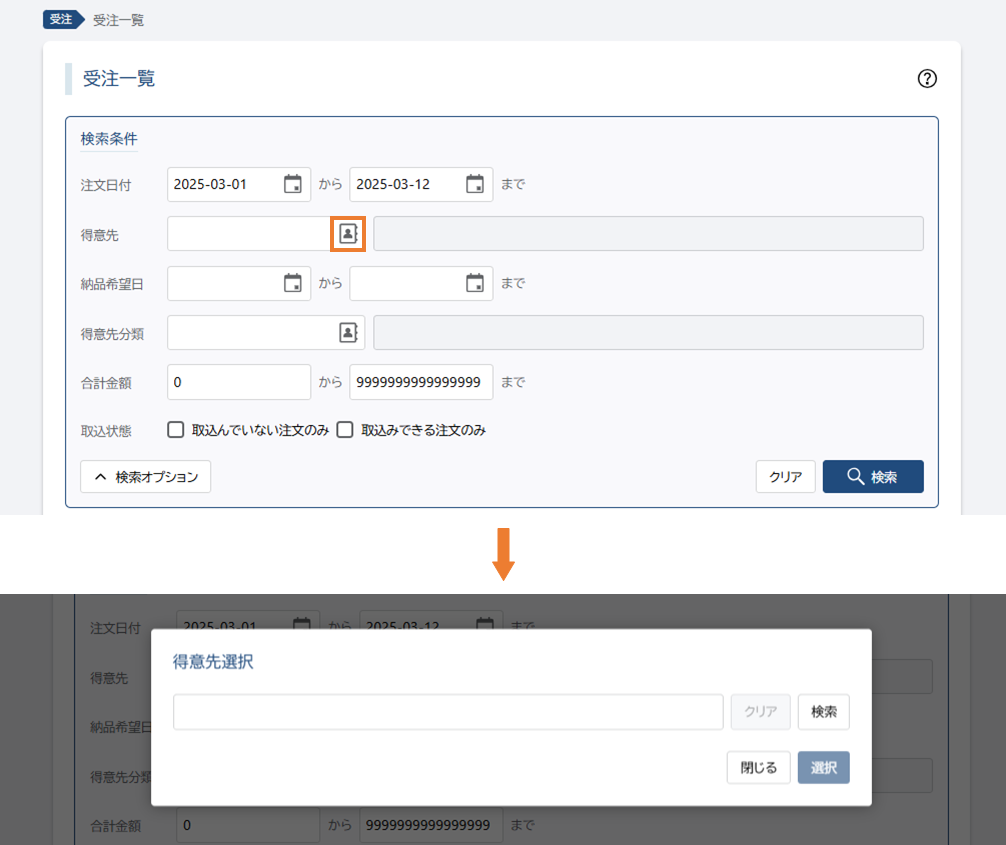
得意先選択を開いて選択することができます。【得意先】を選択することで検索したい得意先名を入力する画面が表示されます。
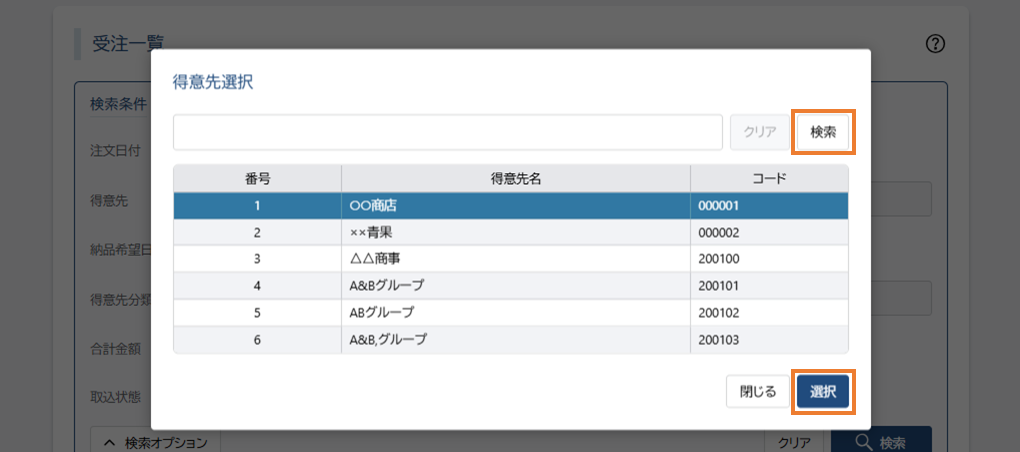
何も入力せずに【検索】を選択すると登録されている得意先のリストが表示されます。
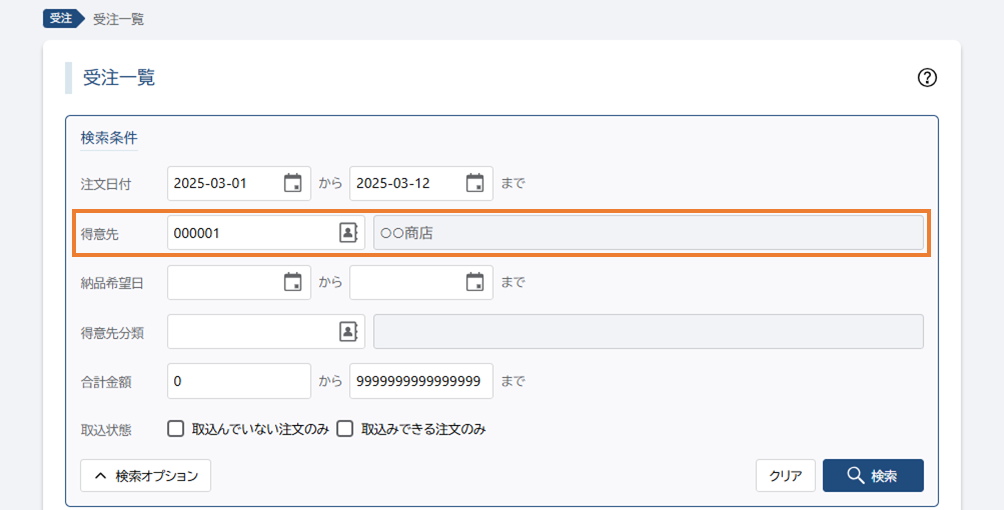
検索したい得意先を選び【選択】を選択すると検索条件に選んだ得意先が入力されます。
一覧から選択した得意先が検索条件の得意先に入力されます。
また、得意先名の一部を入力して【検索】を選択すると、入力した文字と一致する得意先のみリストに表示されます。
- 納品希望日
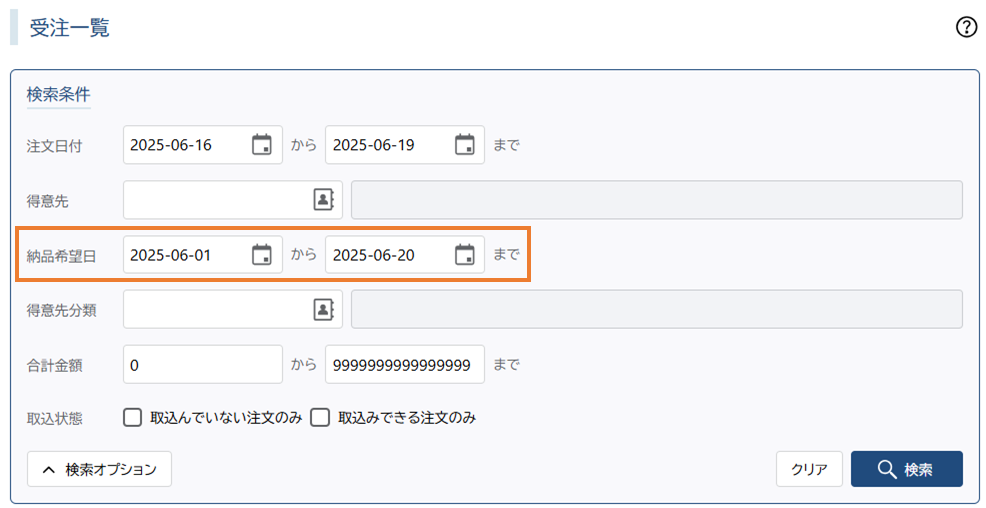
得意先からの希望納品日で注文の検索を行います。
日付の選択方法は「注文日付」と同じでカレンダーを表示させて検索範囲を決定します。
- 得意先分類
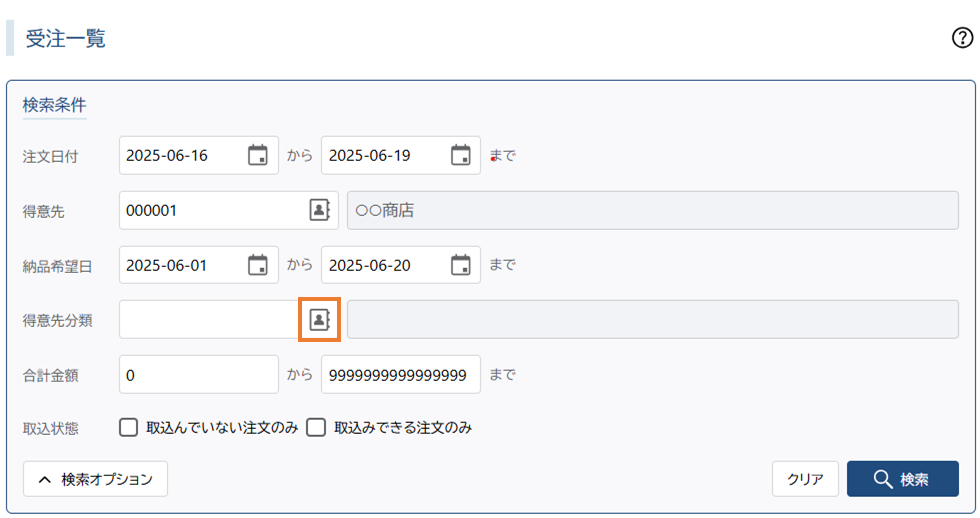
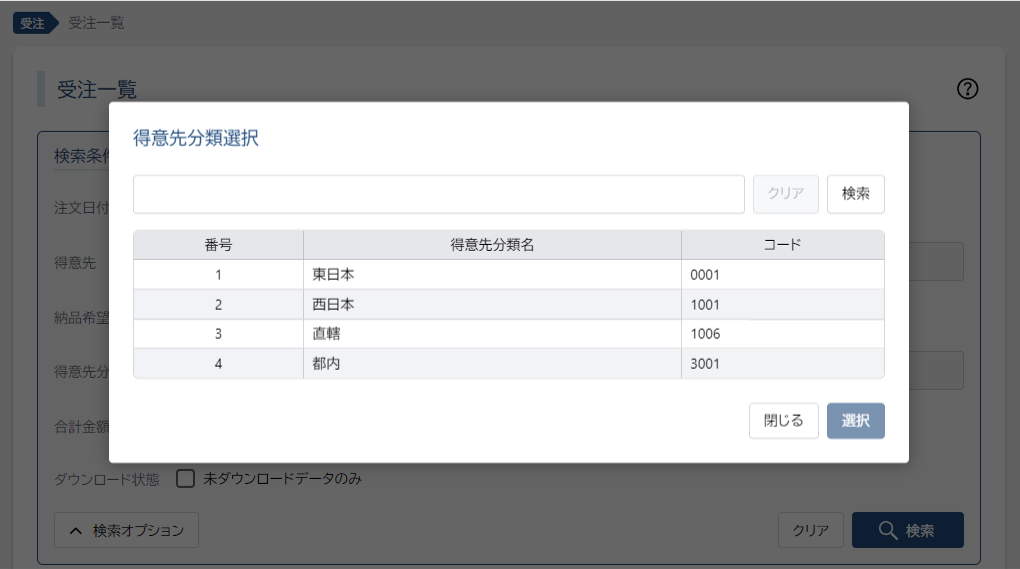
得意先アカウントで登録したグループで検索を行います。
得意先分類選択画面を表示して【検索】を選択して表示される一覧から得意先分類を【選択】することができます。
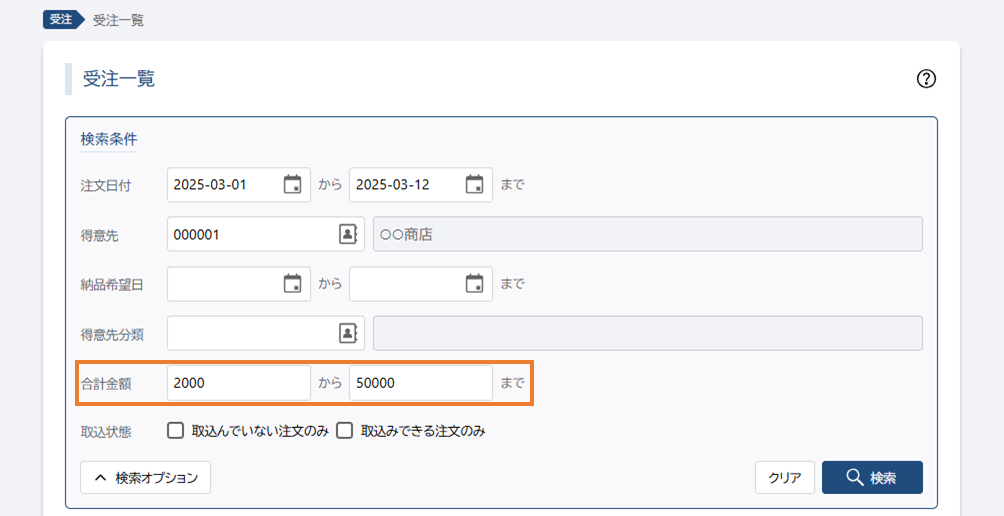
- 合計金額
注文の合計金額で検索を行います。
下限価格と上限価格を入力し、【検索】を選択することで検索条件に合う一覧を表示します。
- 取込状態
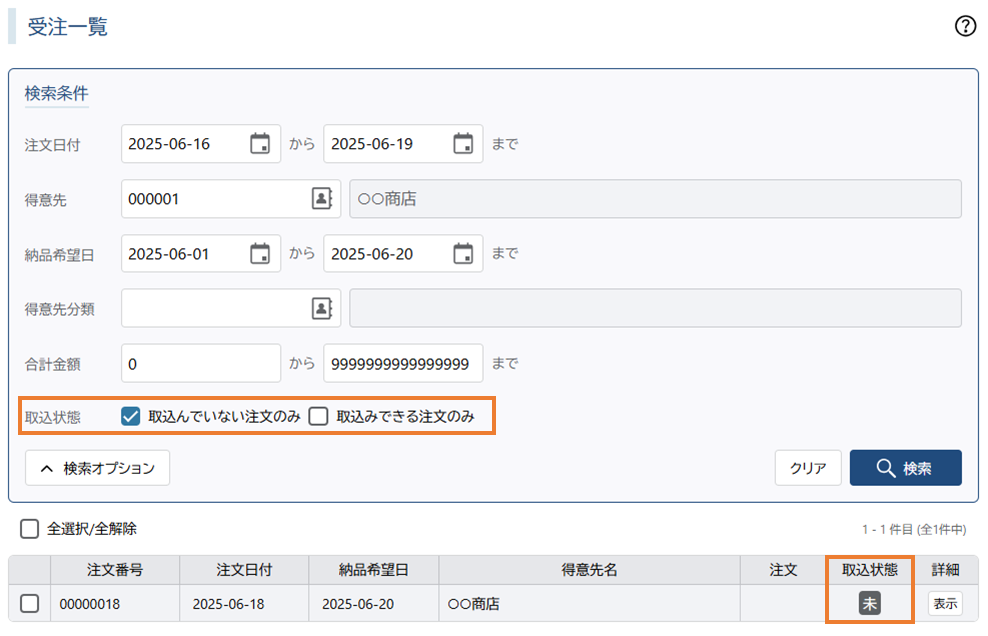
注文明細の取込状態から検索を行います。
【取込んでいない注文のみ】チェックボックス
既に注文明細を取り込んだ注文を検索対象から除外したい場合は【取込んでいない注文のみ】にチェックを入れます。
注文明細を取込みしていない注文は検索結果の取込状態欄に【未】が表示されます。
注文明細を取込んだ注文は検索結果の取込状態欄に【済】が表示されます。【取込みできる注文のみ】チェックボックス
当日に受注した注文は、基本設定や得意先分類マスタで設定されている締切時刻を過ぎるまでは注文明細を取込めません。
【取込みできる注文のみ】にチェックを入れて検索すると注文明細を取込める注文のみ表示されます。
注文の明細を見る
得意先の検索結果から注文明細を確認する方法を説明します。
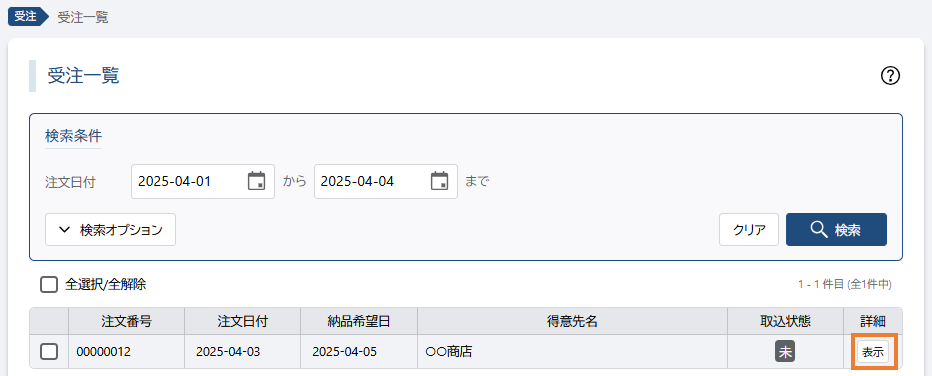
検索結果のリストから注文明細を見たい行の【表示】を選択します。
また、行をダブルクリックして表示する事も可能です。
「受注詳細」画面が表示されます。
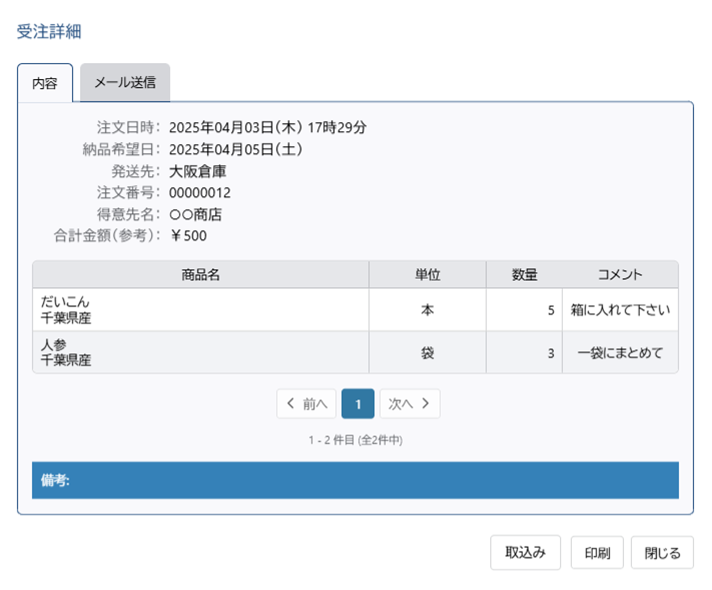
表示された注文明細の内容は【取込み】ボタンを選択するとCSVファイルでダウンロードされます。
【印刷】ボタンを選択すると注文明細の内容を印刷できます。
得意先にメールを送信する
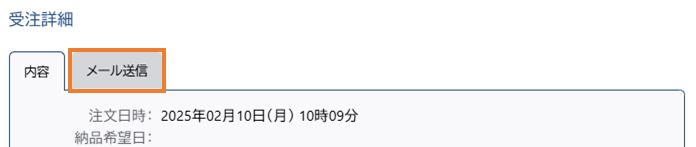
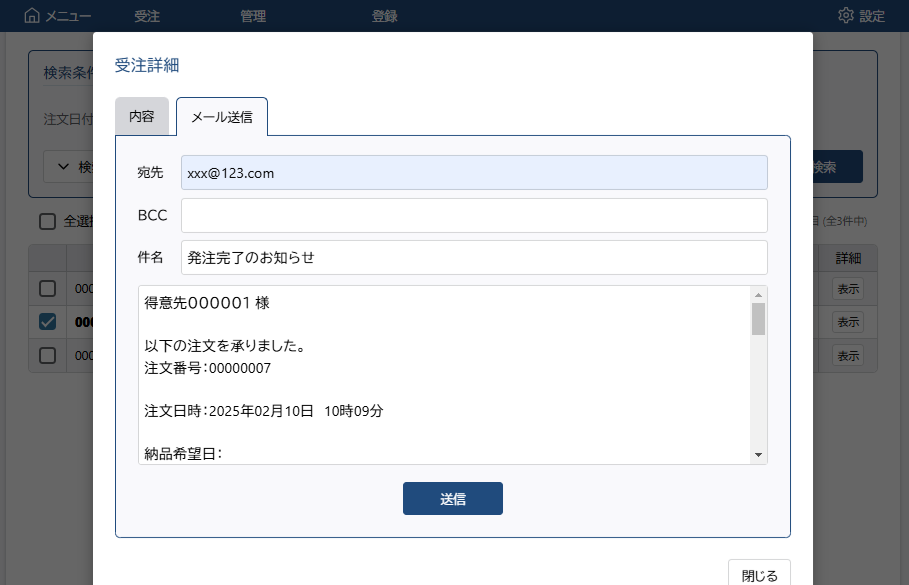
「受注詳細」から【メール送信】を選択するとメール送信画面が表示されます。
注文内容が記載されているので少ない変更で得意先に送ることができます。
メールに記載される文章については基本設定の解説も併せてお読みください。
注文明細を取込み/印刷する
注文明細については画面で確認するほかに注文内容をCSVファイルでダウンロードする方法と注文内容を印刷して確認する方法があります。
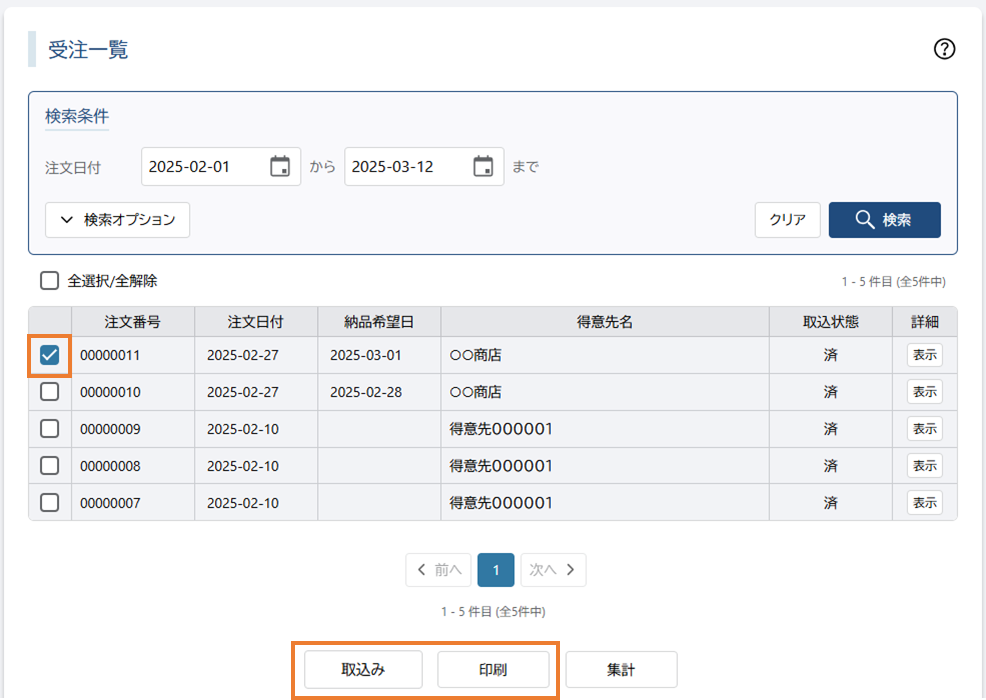
リストのチェックボックスにチェックを入れると【取込み】【印刷】が選択できるようになります。
- 注文明細の印刷例
【印刷】ボタンを選択すると、チェックを入れた注文ごとにページ単位で印刷されます。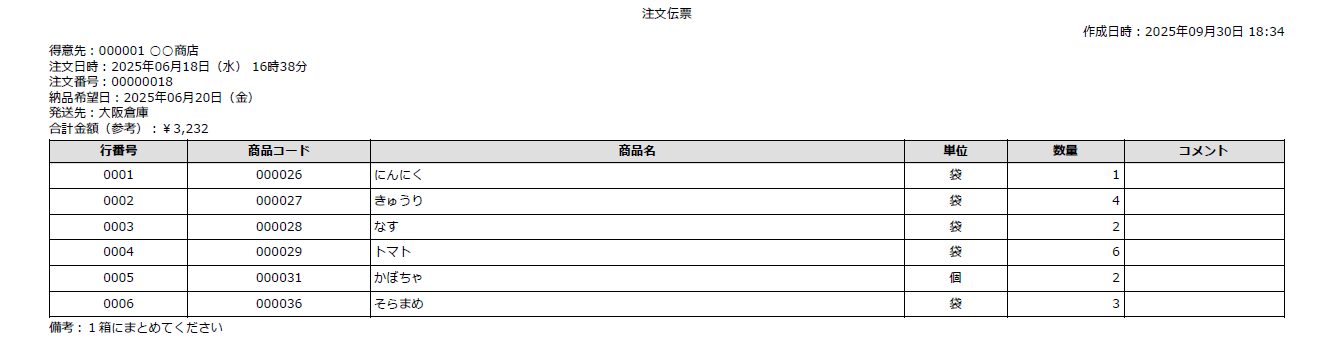
- 注文明細の取込み例
【取込み】ボタンを選択すると、チェックボックスにチェックを入れた注文がCSVファイルでダウンロードされます。
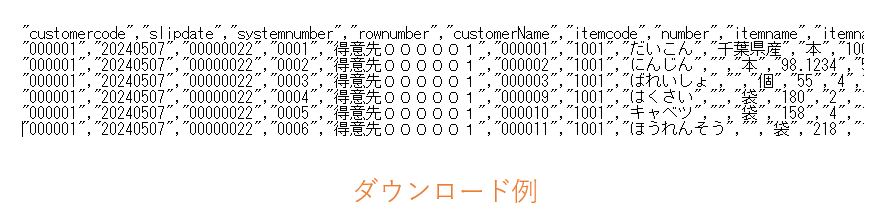
CSVファイルの内容は以下のようになります。
| 項目 | 項目名称 |
|---|---|
| customercode | 得意先コード |
| slipdate | 注文日付 |
| systemnumber | 注文番号 |
| rownumber | 行番号 |
| customerName | 得意先名 |
| itemcode | 商品コード |
| number | 枝番 |
| itemname | 商品名 |
| itemname2 | 商品名2 |
| unitname | 単位名 |
| unitprice | 単価 |
| account | 数量 |
| deliverydate | 納品希望日 |
| summary | 備考 |
| sparechar1~9 | 文字任意項目 |
| sparenum1~9 | 予備数値項目 |
| destinationcode | 発送先コード |
| destinationname | 発送先名 |
| itemsummary | コメント |
| customsparechar1~9 | 得意先文字任意項目 |
| customsparenum1~9 | 得意先数値任意項目 |
| quantity | 入数 |
| group | グループ |
| totalamount | 合計金額 |
| registdate | 注文日時 |
得意先/商品ごとに集計した帳票を出力する
リストに表示されている注文の内容を集計して、得意先別または商品別の帳票を出力することができます。
出力できる帳票は以下の7種類です。
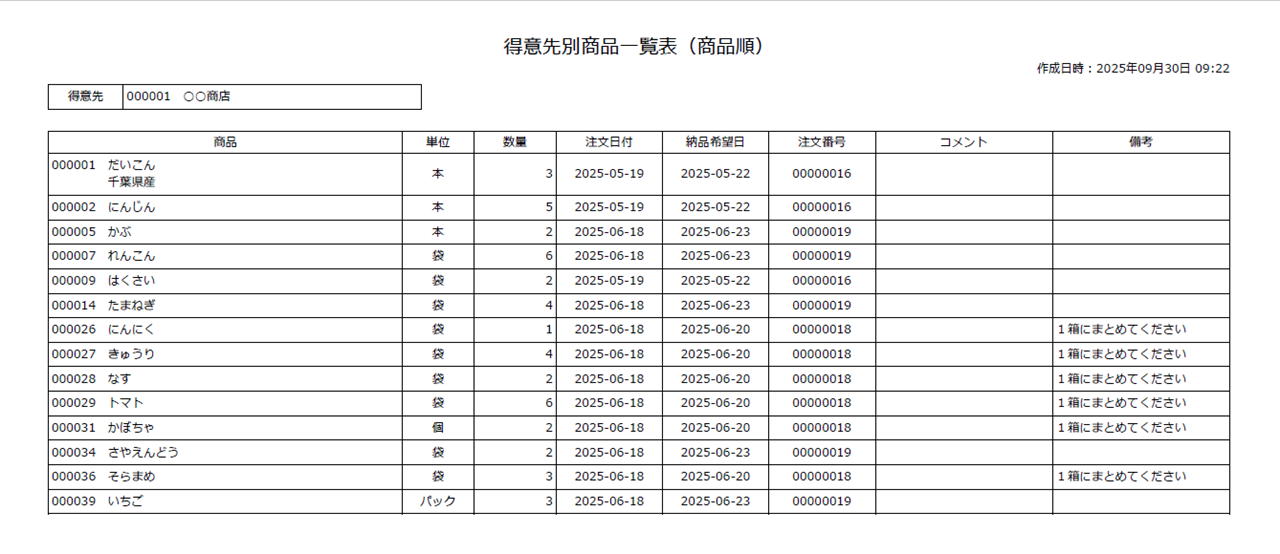
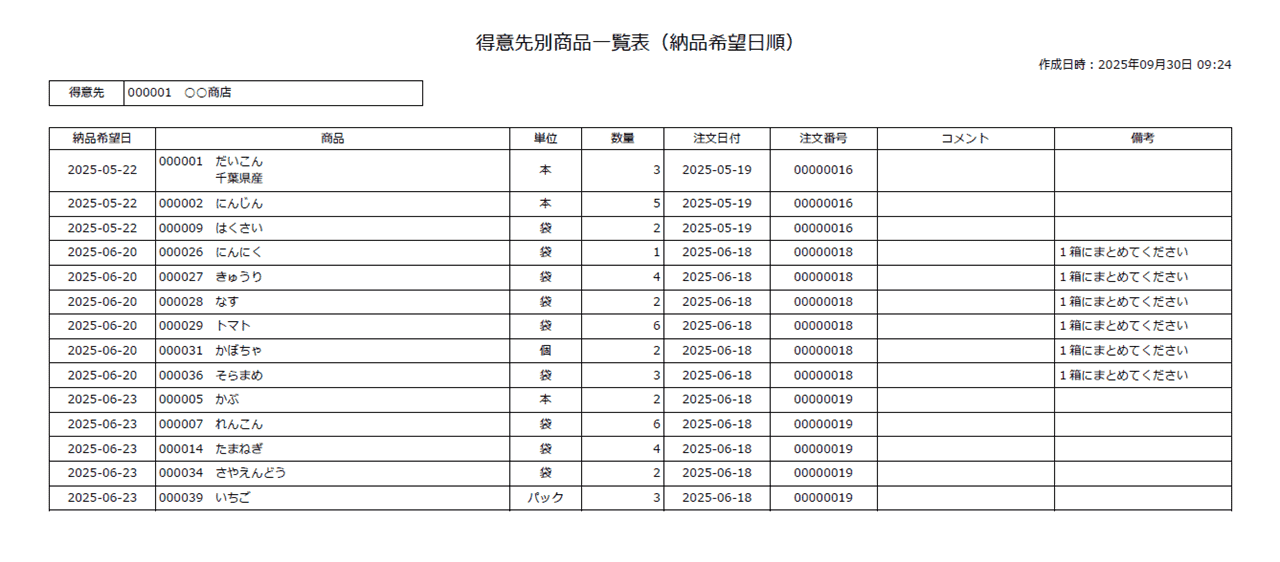
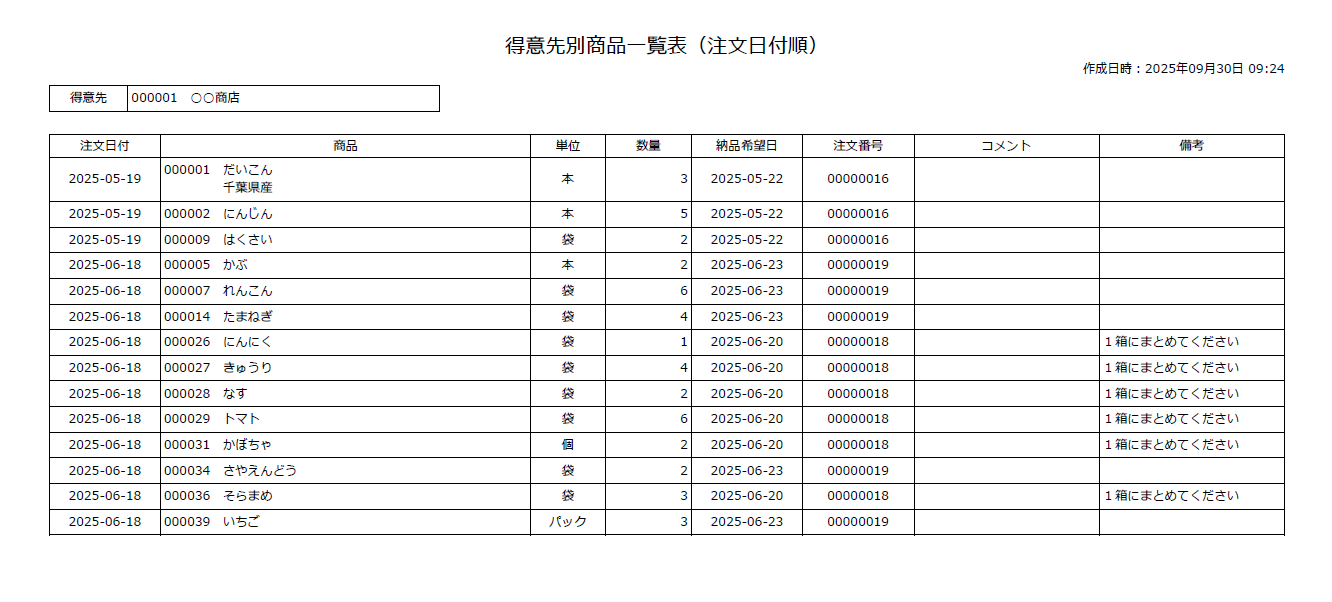
- 得意先別商品一覧表(3種類):得意先別に集計した帳票を出力します。
- 得意先別商品一覧表(商品順)
- 得意先別商品一覧表(納品希望日順)
- 得意先別商品一覧表(伝票日付順)
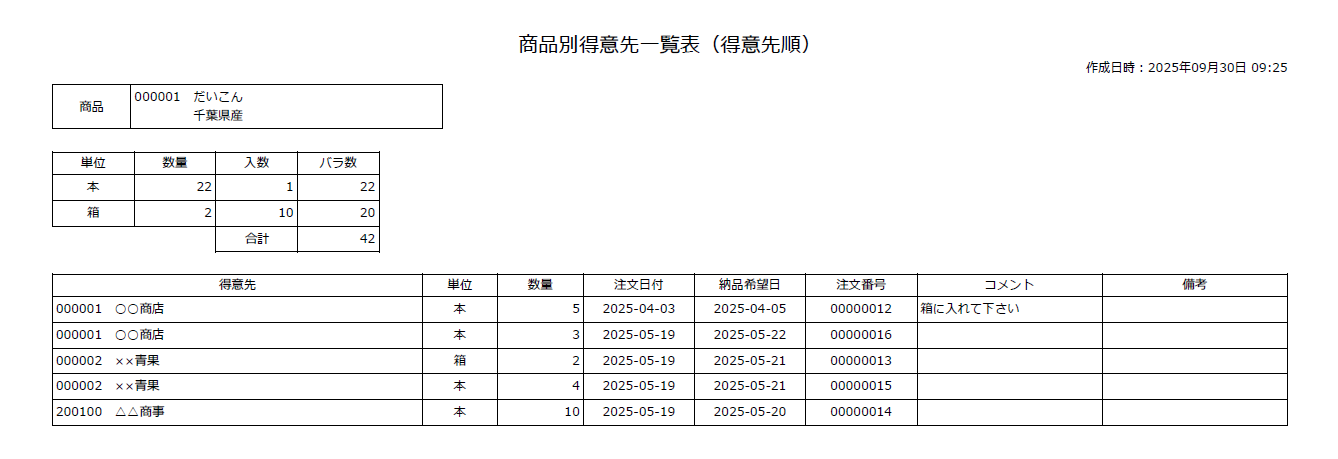
- 商品別得意先一覧表(3種類):商品別に集計した帳票を出力します。
- 商品別得意先一覧表(得意先順)
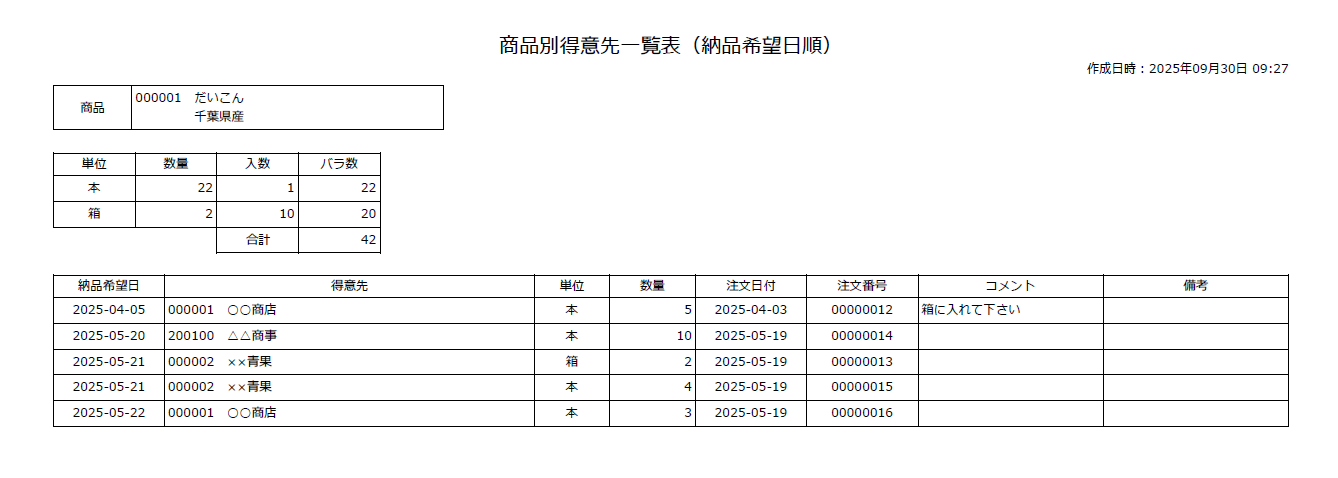
- 商品別得意先一覧表(納品希望日順)
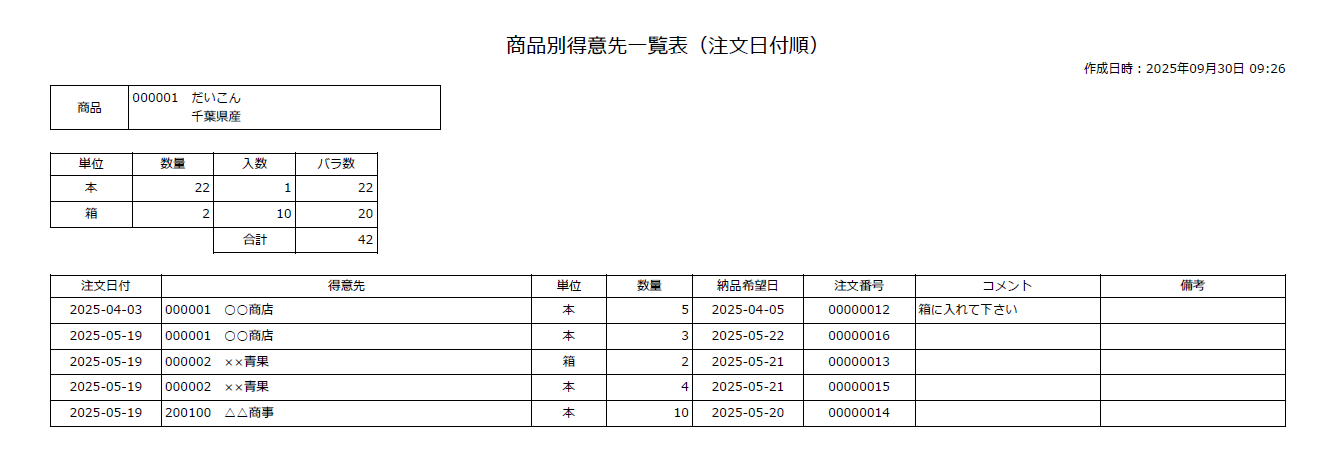
- 商品別得意先一覧表(伝票日付順)
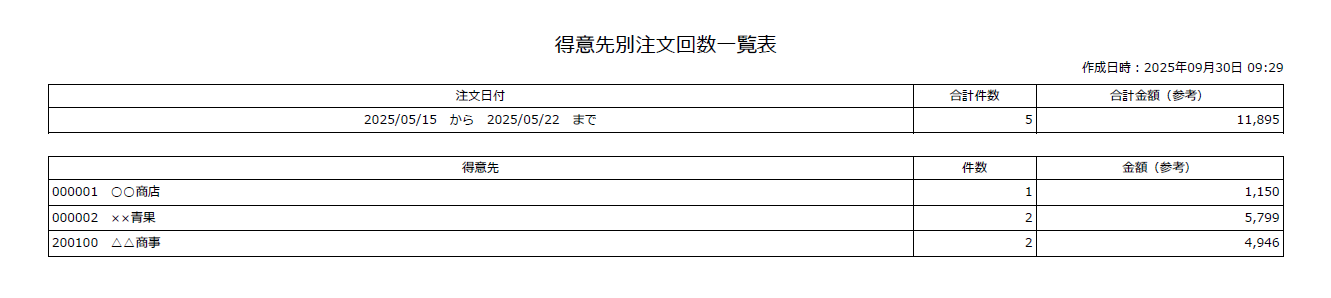
- 得意先別注文回数一覧表:得意先別に注文回数を集計した帳票を出力します。
リストのチェックボックスにチェックを入れると【集計】が選択できるようになります。
集計の対象にする注文にチェックを入れ、【集計】を選択します。
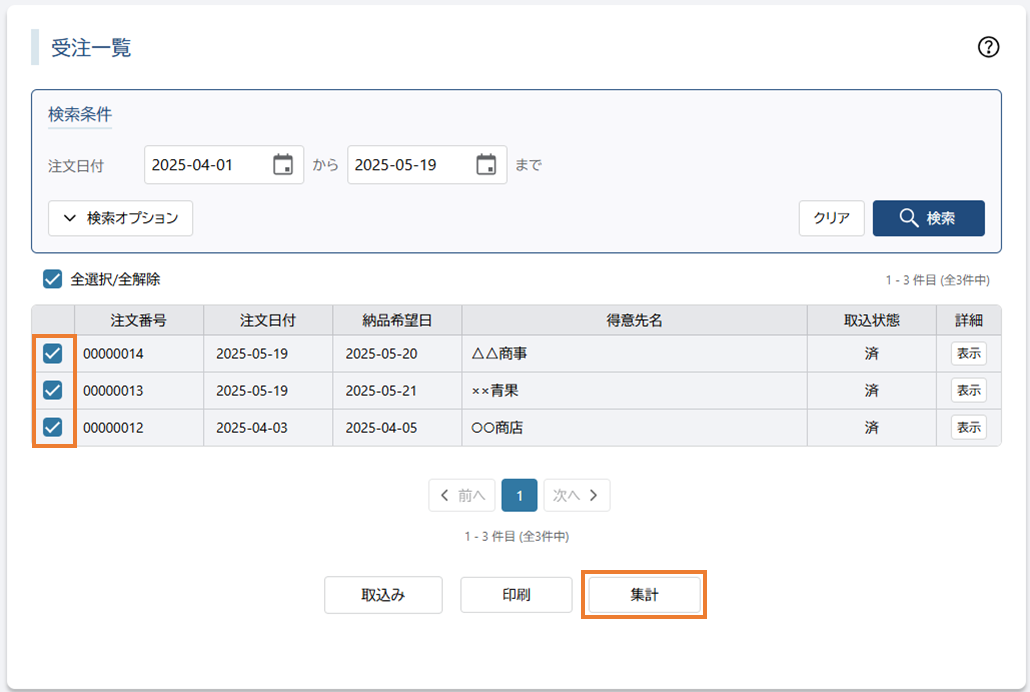
集計条件を選択する画面が表示されます。
各項目を指定して【印刷】を選択します。
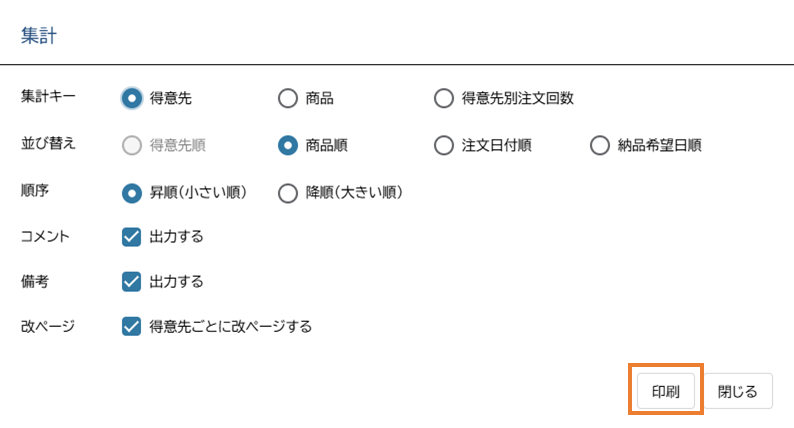
| 項目 | 内容 |
|---|---|
| 集計キー | 得意先/商品どちらの帳票を出力するかを指定します。 得意先:得意先別商品一覧表を出力します。 商品:商品別得意先一覧表を出力します。 得意先別注文回数(※1):得意先別注文回数一覧表を出力します。 |
| 並べ替え | どの項目を基準にして帳票を出力するかを指定します。 得意先順(※2):得意先を基準にして帳票を出力します。 商品順(※2):商品を基準にして帳票を出力します。 注文日付順:注文した日付を基準にして帳票を出力します。 納品希望日順(※3):納品希望日を基準にして帳票を出力します。 |
| 順序 | 帳票に出力する項目の順序を指定します。 昇順(小さい順):各項目を昇順で並べます。 降順(大きい順):各項目を降順で並べます。 |
| コメント | 発注時に入力された手入力商品のコメントを帳票に出力する場合はチェックを入れます。(※4) |
| 備考 | 発注時に入力された備考欄の内容を帳票に出力する場合はチェックを入れます。 |
| 改ページ | 得意先または商品ごとに改ページする場合はチェックを入れます。 |
※1 集計キーで「得意先別注文回数」を指定した場合は「順序」以外の項目は指定できません。
※2 集計キーで「得意先」を指定した場合は「得意先順」は指定できません。
また、「商品」を指定した場合は「商品順」は指定できません。
※3 「納品希望日順」は【基本設定】の「納品希望日」が「使用しない」の場合は表示されません。
※4 【基本設定】の「コメント」が「使用しない」の場合は表示されません。
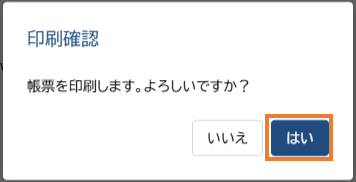
印刷確認画面が表示されます。【はい】を選択すると帳票が出力されます。
帳票の出力例
- 得意先別商品一覧表(商品順)
- 得意先別商品一覧表(納品希望日順)
- 得意先別商品一覧表(注文日付順)
- 商品別得意先一覧表(得意先順)
- 商品別得意先一覧表(納品希望日順)
- 商品別得意先一覧表(注文日付順)
- 得意先別注文回数一覧表
MEMO【商品マスタ】で商品名変更が「許可する」になっている商品は発注時に商品名を変更できますが、商品別得意先一覧表に表示される「商品」の名称は商品マスタに登録されている商品名になります。
得意先別商品一覧表の商品名は、発注時に変更された商品名を反映して表示します。