
得意先アカウント
得意先アカウントでは、得意先に対して新規アカウントの追加や既存アカウントの編集を行います。
通常のアカウントに加えて、代理発注アカウントの作成も可能です。
一括で編集を行いたい場合などではCSVファイルに記載して登録できます。右上にある【CSV登録】ボタンを選択しCSVの登録画面へ遷移して実行してください。
得意先の選択(通常アカウント)
この画面では編集したい得意先を検索結果から選択するか、新規に追加することができます。
検索条件にある【得意先コード】に「得意先コード」を記載し【検索】ボタンを選択すると検索条件に当てはまる得意先が表示されます。
【得意先コード】にあるアイコンを選択すると検索ダイアログが表示され得意先名の一部から検索が行えます。
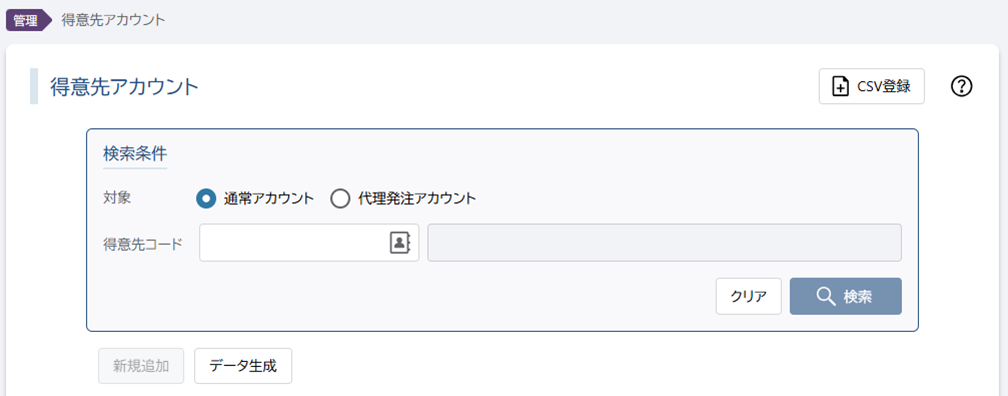
記入した検索条件に該当する得意先が表示されます。
編集を行い得意先を選択して、【選択】ボタンを選択します。
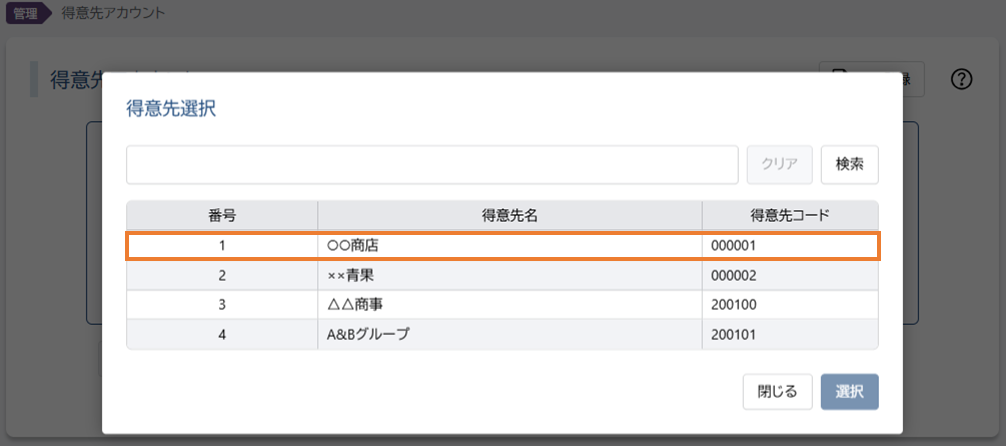
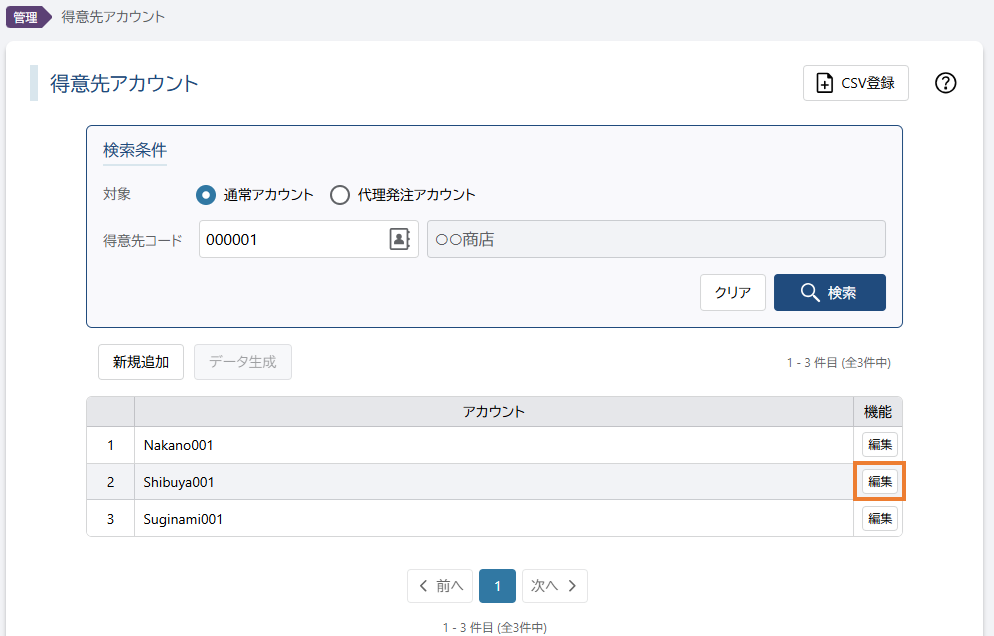
選択した得意先に登録されているアカウントの一覧が表示されます。
既存アカウントの編集を行う場合は一覧から編集を行うアカウントの【編集】ボタンを選択します。
新規にアカウントを作成したい場合は、以下のいずれかの操作を行います。
1. 【新規追加】ボタンを選択して、手動でアカウント情報を入力
2. 【データ生成】ボタンを選択して、得意先マスタの情報をもとに自動生成
アカウントの編集画面に遷移します。
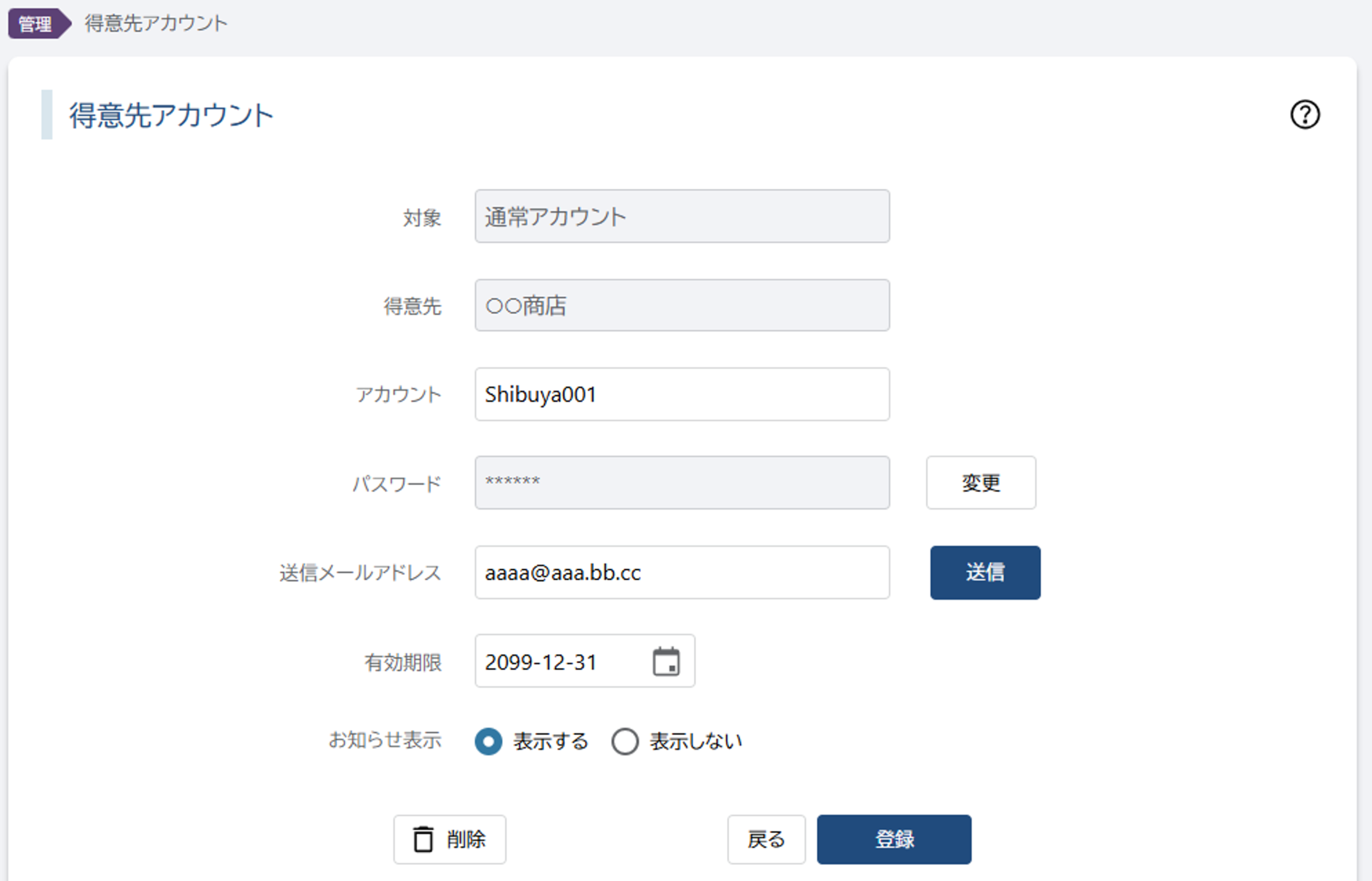
得意先アカウントの編集または新規追加(通常アカウント)
検索結果の一覧から【編集】ボタンを選択することで選択した得意先アカウントの編集画面が開きます。
【新規追加】ボタンで得意先を新規で作成した場合は、[アカウント]が空欄の編集画面が開きます。
| 項目 | 項目名称 | 説明 | 文字数 |
|---|---|---|---|
| 対象 | 通常アカウント 代理発注アカウント |
表示のみ | |
| 得意先 | 選択した得意先 | 表示のみ | |
| account | アカウント | アカウント名 空入力不可 |
半角 40 文字 以下 |
| password | パスワード | パスワードを設定 編集の場合は[変更]ボタンを押すことで 入力ができるようになります |
半角 8 文字 以上 16 文字 以下 |
| 【変更】ボタン | 新規追加:表示しない 編集 :表示する |
||
| sendmailaddress | 送信メールアドレス | 空入力可 複数のメールアドレス入力可※1 |
半角 400文字 以下 |
| 【送信】ボタン | 送信メールアドレスに入力されたメールアドレス宛にメールを送信します。※2 | ||
| perioddate | 有効期限 | カレンダーから選択 | |
| salesdisplay | お知らせ表示 | 表示選択 |
「項目」はCSV登録する際に対応する項目名です。
※1
複数のメールアドレスを指定する場合はメールアドレスごとに末尾に「;」を入れてください。
例:aaa@xxx.com;bbb@xxx.ne.jp;ccc@xxx.co.jp
※2
基本設定のメール送信区分が【選択して送信する】に設定されている場合のみ有効になります。
「送信メールアドレス」が空の時は、メール送信は行いません。
得意先の選択(代理発注アカウント)
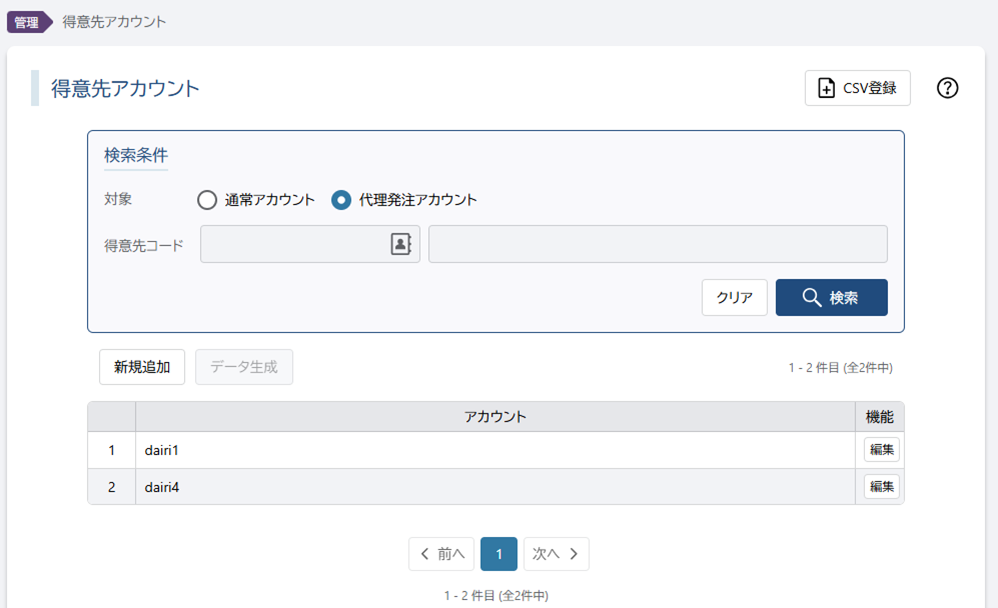
得意先の代わりに発注業務を行うための代理発注アカウントの編集が行えます。
【代理発注アカウント】を選択し、次に【検索】を選択すると、すでに登録されているアカウントがある場合は一覧表示されます。
編集を行いたいアカウントにある【編集】ボタンを選択します。
新規にアカウントを作成したい場合は【新規追加】ボタンを選択します。
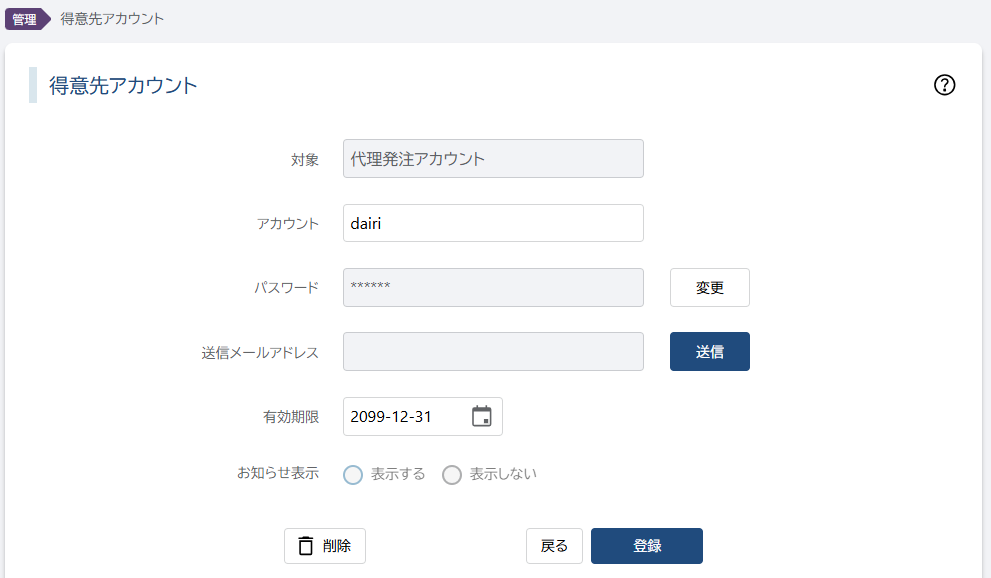
アカウントの編集画面に遷移します。
通常アカウントと同様に代理発注アカウントの編集を行ってください。
送信メールアドレスの入力はありません。
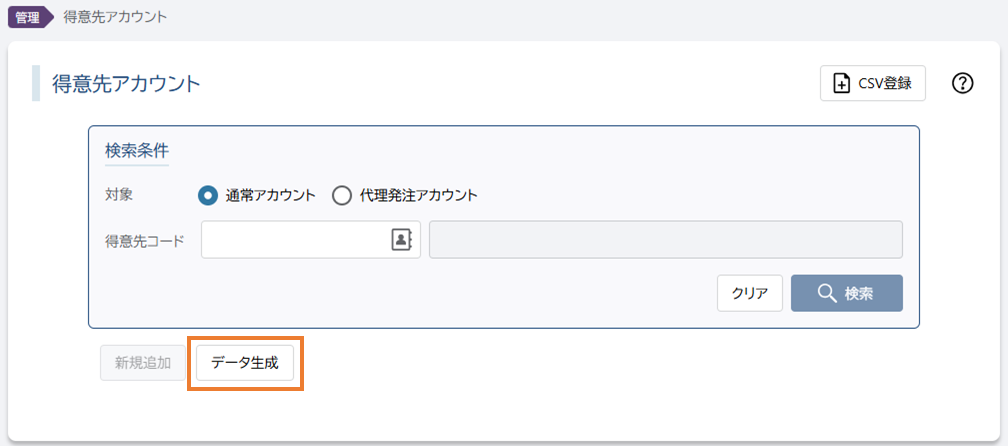
データ生成
【データ生成】ボタンを選択すると、得意先マスタの情報をもとに得意先アカウントが自動生成されます。
得意先アカウントが未登録の得意先は新規追加、登録済みの場合は既存の情報を更新します。
登録済みの得意先アカウントがある場合は、データ生成の実行前にCSVのダウンロードをしておくことをおすすめします。
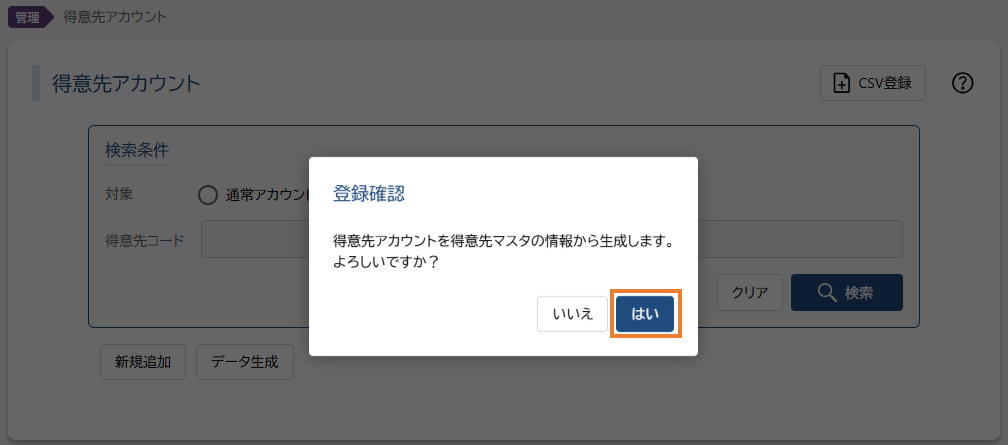
【データ生成】ボタンを選択すると、登録確認ダイアログが表示されます。
「はい」を選択するとデータ生成が実行されます。
補足
正常にアカウントの更新処理が終了した場合、アカウントごとに登録内容をメールで送信します。
但し入力画面の「送信メールアドレス」が空の時は、メール送信は行いません。
編集画面の【送信】ボタンでメールを送信します。
以下に送信メールの例文を記載します。
メールの内容については基本設定も合わせてご確認ください。
- 新規にアカウントを追加する場合
| 新規アカウント追加 | |
|---|---|
| 送信元 | 送信元アドレス |
| 送信元名 | 送信元名 |
| 宛先 | 宛先アドレス |
| BCC | 発注BCC |
| 件名 | 【BC受発注】受発注サービスがご利用いただけるようになりました |
| 本文 | ご利用開始のお知らせ 〇〇〇様 (テナント名)よりBC受発注のご連絡があります。 【設定内容】 注文用URL:https://XXXXXXXXXX ユーザーID:△△△ パスワード :12345678 有効期限:20991231 ■本メールアドレスへの返信はできません。 |
- 登録内容を変更する場合
| アカウント情報変更 | |
|---|---|
| 送信元 | 送信元アドレス |
| 送信元名 | 送信元名 |
| 宛先 | 宛先アドレス |
| BCC | 発注BCC |
| 件名 | 【BC受発注】受発注サービスのアカウント情報が変更されました |
| 本文 | アカウント情報変更のお知らせ 〇〇〇様 (テナント名)よりBC受発注のご連絡があります。 【設定内容】 注文用URL:https://XXXXXXXXXX ユーザーID:△△△ パスワード :12345678 有効期限: 20991231 ■本メールアドレスへの返信はできません。 |
- 登録を削除する場合
| アカウント削除 | |
|---|---|
| 送信元 | 送信元アドレス |
| 送信元名 | 送信元名 |
| 宛先 | 宛先アドレス |
| BCC | 発注BCC |
| 件名 | 【BC受発注】サービスのアカウントを削除しました |
| 本文 | アカウント削除のお知らせ 〇〇〇様 以下のアカウントを削除しました。 【削除アカウント】 ユーザーID:△△△ ■本メールアドレスへの返信はできません。 |