表示パターン得意先別調整
表示パターン得意先別調整では、表示パターンごとに得意先の商品表示状態を設定します。
例えば、”表示パターンA”の場合に”得意先A”では商品Aを表示する/表示しない、といった設定ができます。
「表示しない」設定の商品は発注アプリの発注画面で非表示になります。
設定例
| 表示パターン | 得意先 | 商品 | 表示状態 |
| 表示パターンA | A商店 | だいこん | 表示する |
| にんじん | 表示する | ||
| B商店 | だいこん | 表示しない | |
| にんじん | 表示する | ||
| 表示パターンB | A商店 | だいこん | 表示しない |
| にんじん | 表示する | ||
| B商店 | だいこん | 表示しない | |
| にんじん | 表示しない |
表示パターンおよび得意先コードごとの商品表示設定
この画面では表示パターンコードと得意先コードの組み合わせを指定し、商品の表示可否を設定します。
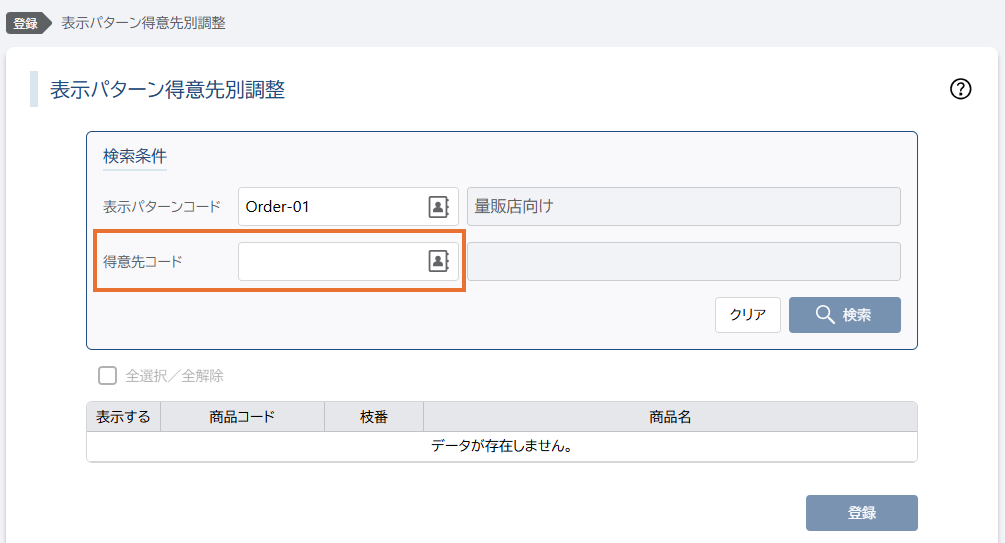
まずはじめに、検索条件にある【表示パターンコード】に表示パターンコードを入力します。
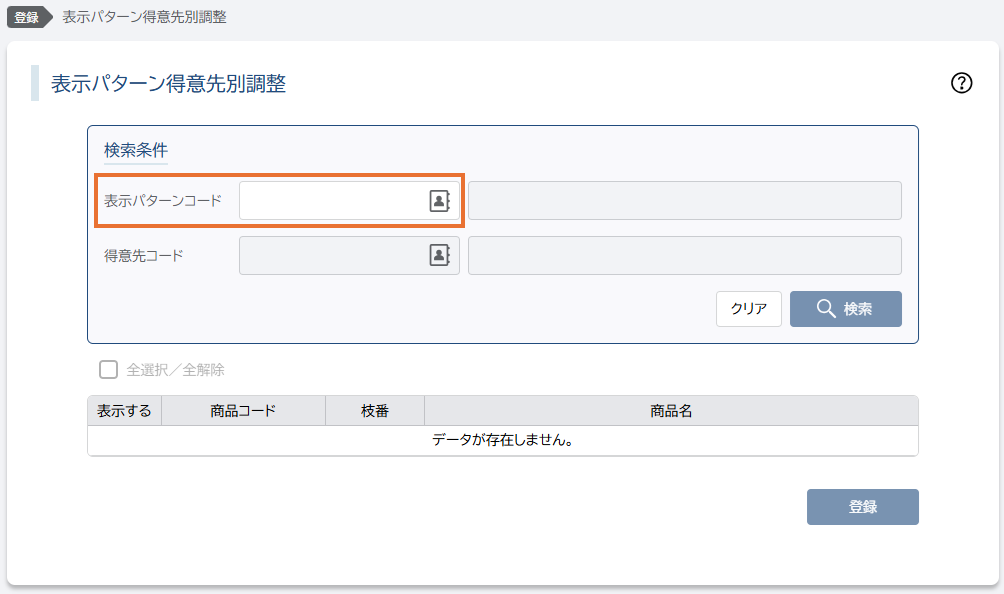
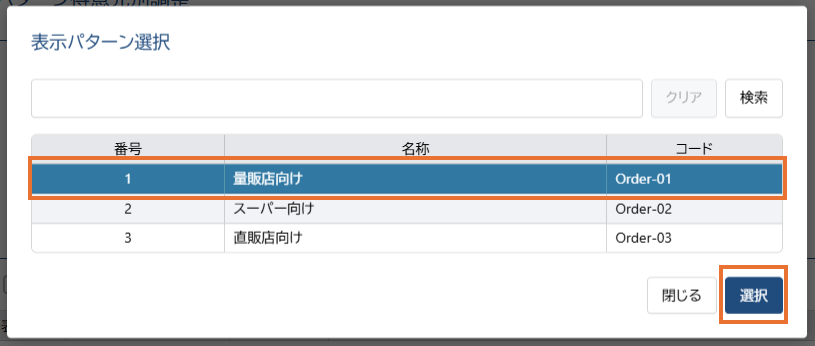
表示パターンコードがわからない場合は、【表示パターンコード】内の アイコンを選択すると検索ダイアログが表示されます。
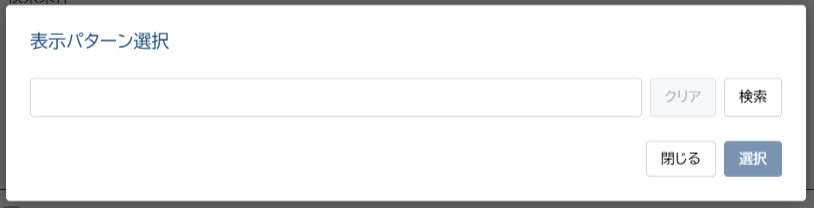
【検索】を選択すると表示パターンコードの一覧が表示されます。
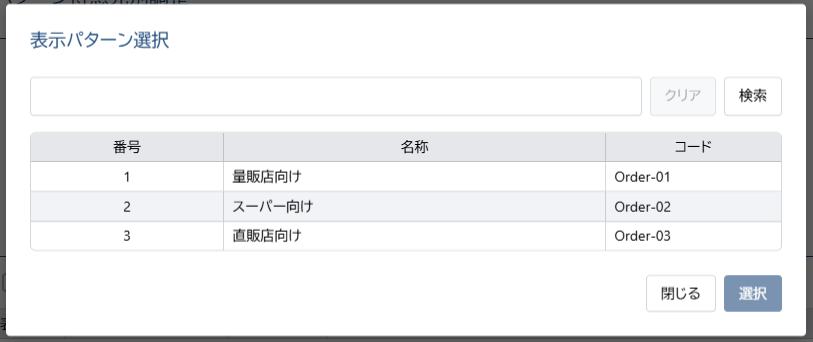
一覧から設定を行いたい表示パターンコードを選択し【選択】を選択します。
表示パターンコードと同様に【得意先コード】を入力します。
表示パターンコードと得意先コードを入力後、【検索】ボタンを押すと、登録されている商品が一覧表示されます。
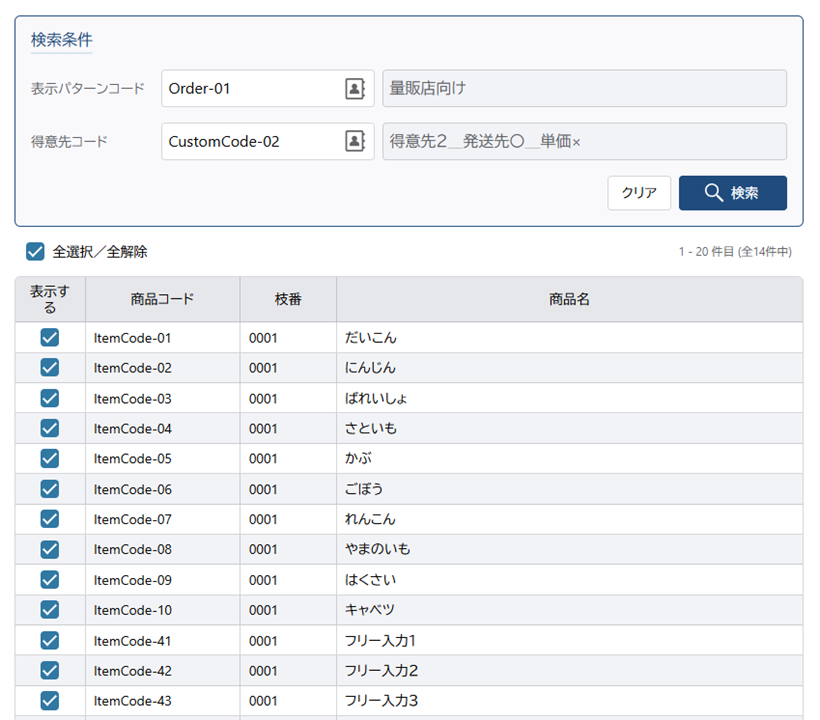
一覧の「表示する」列にチェックが入っている商品が表示対象になります。
発注画面に表示させない商品はチェックを外します。
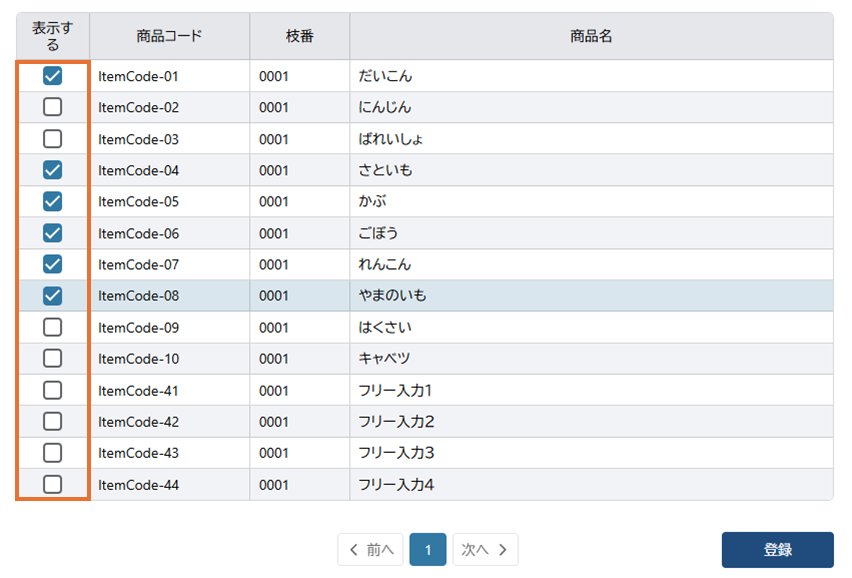
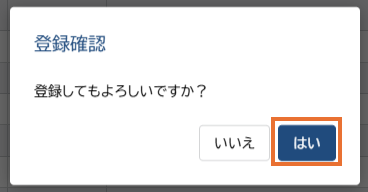
【登録】を選択すると登録確認ダイアログが表示されます。
【はい】を選択すると登録が完了します。