商品マスタ
商品マスタでは、得意先へ案内する個々の商品について新規に登録または編集を行います。
すでに登録済みの商品を表示する場合は商品の検索を行い、検索結果から編集を行う商品を選択します。
新規に商品を登録する場合は、【新規追加】ボタンから編集画面へ遷移します。
一括で編集を行いたい場合などではCSVファイルに記載して登録できます、右上にある【CSV登録】ボタンを選択しCSVの登録画面へ遷移して実行してください。
商品の選択
この画面では登録や編集を行いたい商品を選択します。
【商品コード】に記入することで編集を行いたい商品のリストをしぼることができます。
また、【商品名】に商品名の一部を記入することで編集を行いたい商品のリストをしぼることができます。
新規に商品を追加したい場合は【新規追加】ボタンを選択することで編集画面へ遷移します。
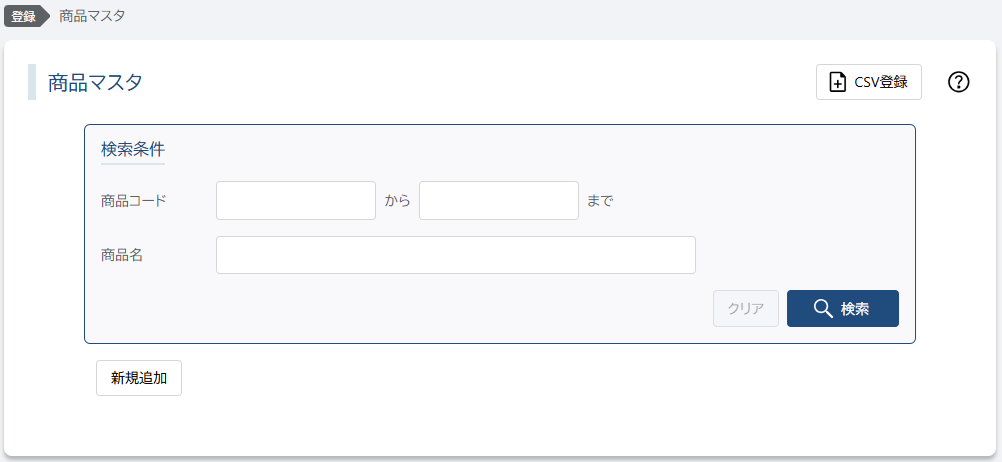
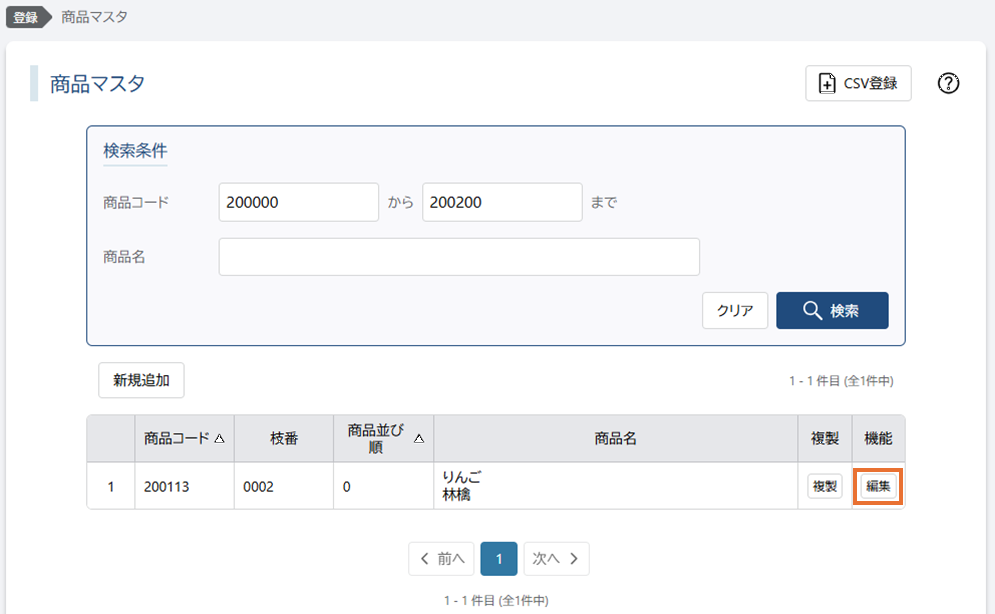
【検索ボタン】を選択すると検索条件に一致する商品の一覧が表示されます。
表示された商品の一覧から編集を行いたい商品の【編集】ボタンを選択すると、編集画面へ遷移します。
商品の編集または新規追加
検索結果の一覧から【編集】ボタンを選択することで選択した商品の編集画面が開きます。
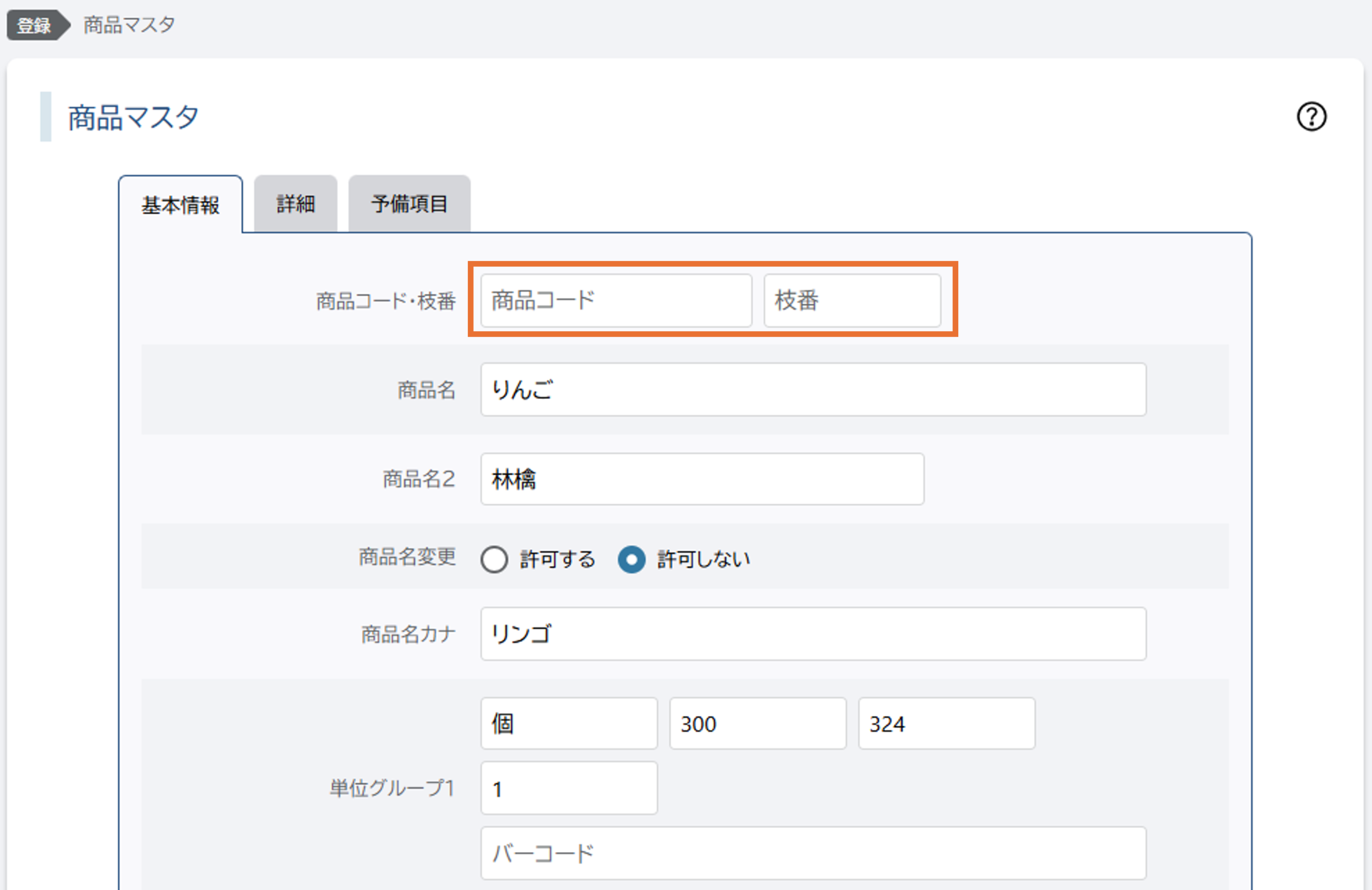
【新規追加】ボタンで得意先分類を新規で作成した場合は、[商品コード・枝番]が記入可能になります。
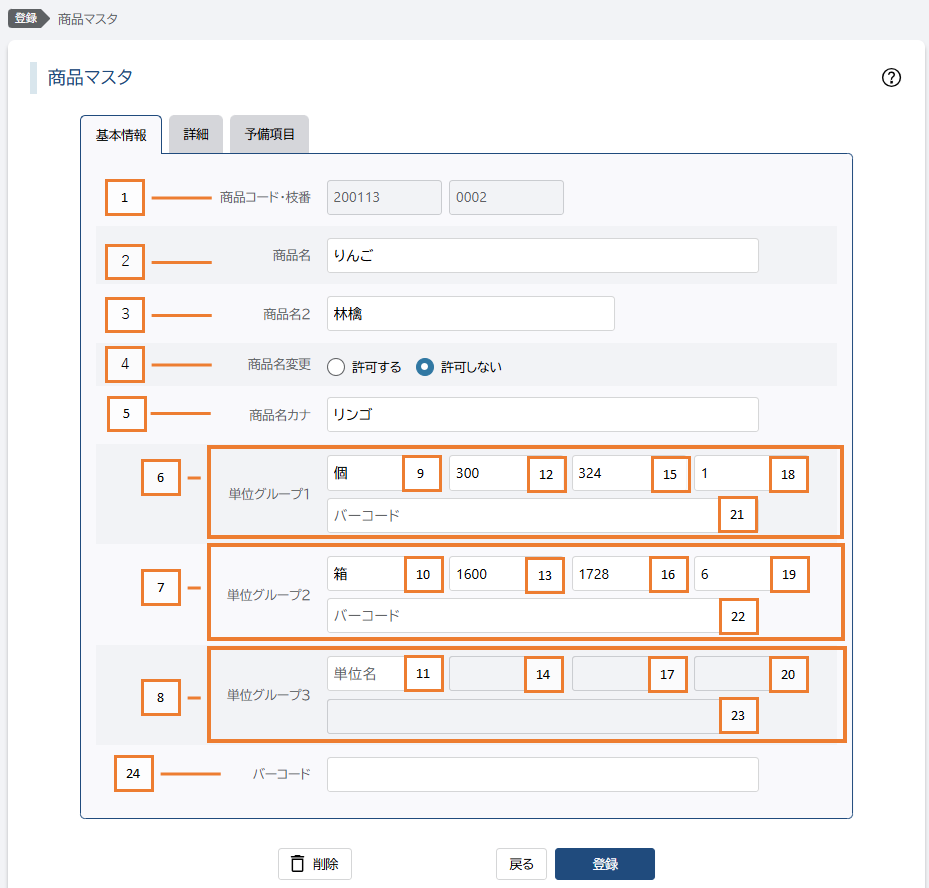
検索結果の商品の一覧から【編集】ボタンを選択した場合は、すでに登録されている内容が記載された状態になります、[商品コード・枝番]は記入不可になります。
【基本情報】タブでは商品名や価格、取り扱う単位や入数を編集します。
【新規追加】の場合は、「商品コード・枝番」を編集できます。
【編集】では「商品コード・枝番」は編集できません。
| 番号 | 項目 | 項目名称 | 説明 | 備考 |
|---|---|---|---|---|
| 1 | itemcode number |
商品コード 枝番 |
商品固有の番号 新規追加:入力 編集:入力不可 |
商品コード:半角英大文字・小文字・数字 -(ハイフン)・半角カナ 20 文字以下 枝番:半角数字 4桁 固定 |
| 2 | itemname | 商品名 | 発注アプリに表示される商品名 | 空入力不可 80 バイト以下 |
| 3 | itemname2 | 商品名2 | 発注アプリに表示される商品名2 | 空入力可 40 バイト以下 |
| 4 | itemfreestatus | 商品名変更 | 許可する:発注時に商品名・単位名を変更できる 許可しない:商品名・単位名は固定表示になり、変更できない |
変更対象は【商品名】、【商品名2】、【単位名】 |
| 5 | itemkana | 商品名カナ | 発注アプリの【商品名順】の並び | 空入力可 80 バイト以下 |
| 6 | 単位グループ1 | 単位名1、単価1ー1、単価2-1、入数1、バーコード1 | ||
| 7 | 単位グループ2 | 単位名2、単価1ー2、単価2-2、入数2、バーコード2 | ||
| 8 | 単位グループ3 | 単位名3、単価1ー3、単価2-3、入数3、バーコード3 | ||
| 9 | unitname1 | 単位名1 | 空入力可 6 バイト以下 |
|
| 10 | unitname2 | 単位名2 | 空入力可 6 バイト以下 |
|
| 11 | unitname3 | 単位名3 | 空入力可 6 バイト以下 |
|
| 12 | unitprice1 | 単価1-1 | 空入力可 半角数字 0以上 整数 8桁以内 小数4桁以内 |
|
| 13 | unitprice2 | 単価1-2 | 空入力可 半角数字 0以上 整数 8桁以内 小数4桁以内 |
|
| 14 | unitprice3 | 単価1-3 | 空入力可 半角数字 0以上 整数 8桁以内 小数4桁以内 |
|
| 15 | includunitprice1 | 単価2-1 | 空入力可 半角数字 0以上 整数 8桁以内 小数4桁以内 |
|
| 16 | includunitprice2 | 単価2-2 | 空入力可 半角数字 0以上 整数 8桁以内 小数4桁以内 |
|
| 17 | includunitprice3 | 単価2-3 | 空入力可 半角数字 0以上 整数 8桁以内 小数4桁以内 |
|
| 18 | quantity1 | 入数1 | 空入力可 半角数字 0以上 整数 8桁以内 小数4桁以内 |
|
| 19 | quantity2 | 入数2 | 空入力可 半角数字 0以上 整数 8桁以内 小数4桁以内 |
|
| 20 | quantity3 | 入数3 | 空入力可 半角数字 0以上 整数 8桁以内 小数4桁以内 |
|
| 21 | barcode1 | バーコード1 | 読み取り後に単位グループ1表示 | バーコードの規格によります |
| 22 | barcode2 | バーコード2 | 読み取り後に単位グループ2表示 | バーコードの規格によります |
| 23 | barcode3 | バーコード3 | 読み取り後に単位グループ3表示 | バーコードの規格によります |
| 24 | barcode | バーコード | 読み取り後に商品名表示 | バーコードの規格によります |
「項目」はCSVファイルで登録する際の項目になります。
番号2,3
商品名及び商品名2の表示については、【設定】 > 【基本設定】の「商品名表示」で設定します。
番号5
商品名カナは、発注アプリの【商品名順】の並び順の条件や検索の条件の一つになります。
番号6,7,8
単位グループの単位名が記載されているグループ番号の若い番号のグループが表示されます。
バーコード検索でグループのバーコードを読み込んだ場合は読み込んだグループが表示されます。
番号 9,10,11
単位名nの記入で、単価1-n,単価2-n,入数n,バーコードnが入力できるようになります。
番号 21,22,23,24
入力は 半角60文字まで使用できます、使える文字は利用する規格によります。
また、読み取りに関してはカメラ側が規格に対応していることが必要です。
以下にいくつか参考に掲載します。
| 規格 | 説明 |
|---|---|
| JAN/EAN-13 | 数字 13桁(13桁目はチェックデジット) |
| ITF | 数字 3~30桁(長くなるとカメラの精度で読めない場合があります) |
| CODE39 | 1~30桁(長くなるとカメラの精度で読めない場合があります) 数値、アルファベット、記号(— , . , _(スペース),*, $ , /, + , %) |
- バーコードについて
発注アプリでバーコードから商品の検索ができます。
単位グループのバーコードを読み込むことで読み込んだ単位で発注が行えます。
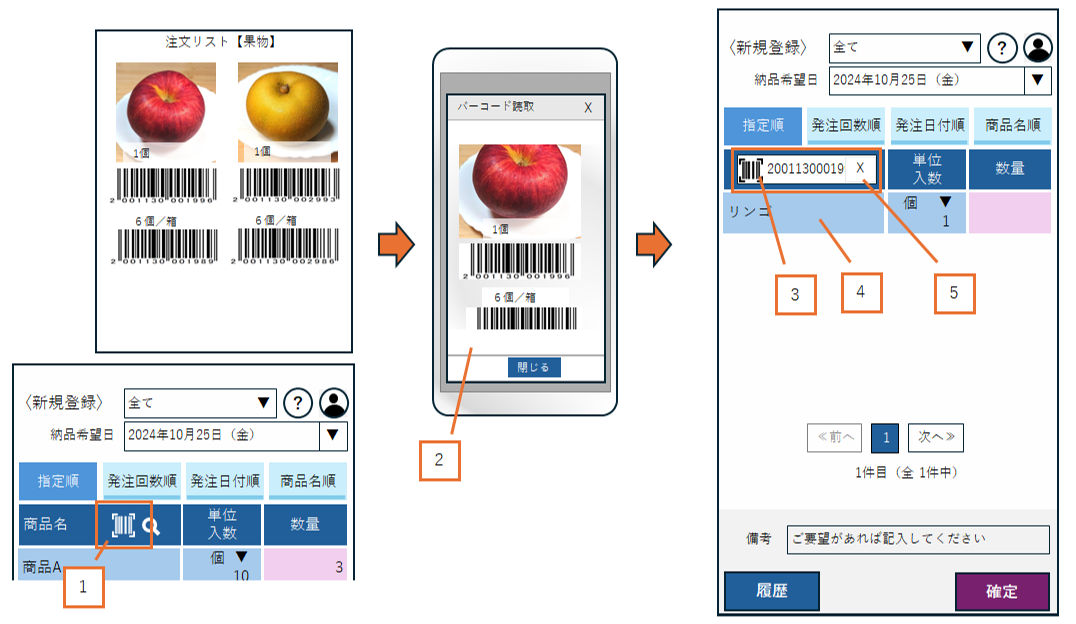
|
番号 |
項目名称 | 説明 |
|---|---|---|
| 1 | バーコード検索 | バーコード読み取りダイアログを表示する |
| 2 | バーコード読み取りダイアログ | バーコードを撮影する |
| 3 | バーコード検索 | バーコード読み取りダイアログを表示する |
| 4 | 検索結果 | バーコードと一致するものがあれば表示 |
| 5 | 検索終了 |
【詳細】タブでは商品の分類、表示順、発注に対する取り決めなどを設定します。
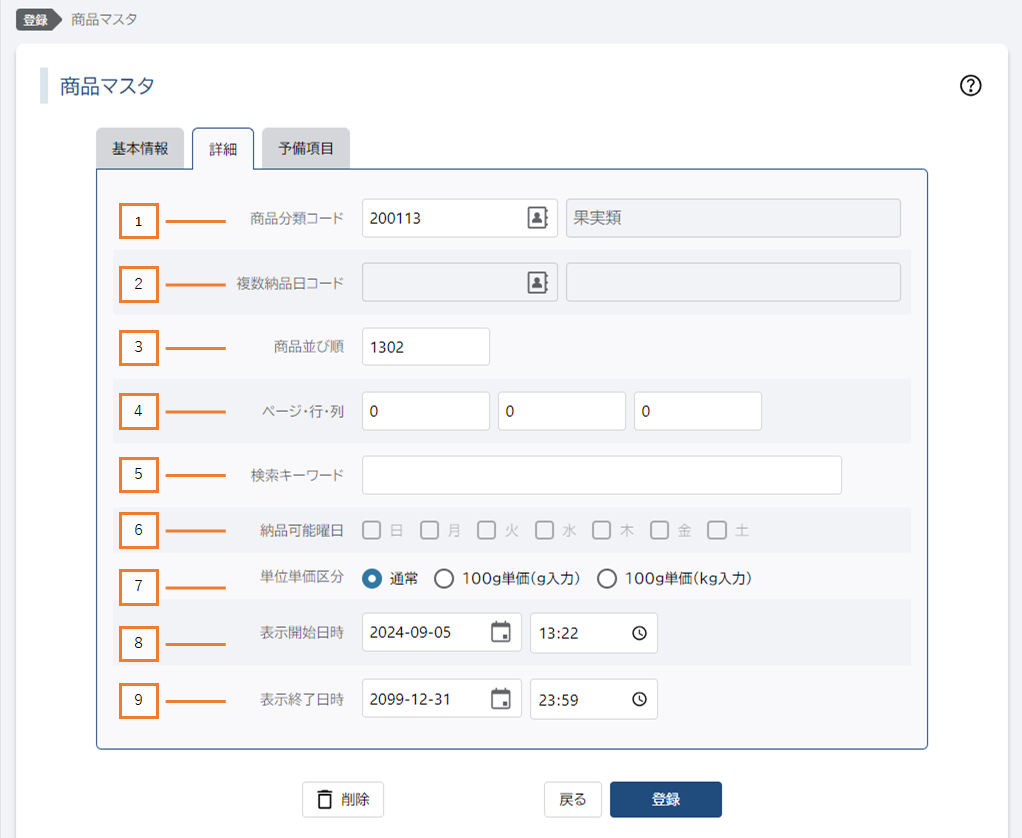
| 番号 | 項目 | 項目名称 | 説明 | 備考 |
|---|---|---|---|---|
| 1 | itemclasscode | 商品分類コード | 【商品分類マスタ】で作成した分類 | 半角英大文字・小文字・数字 -(ハイフン)・半角カナ 20 文字以下 |
| 2 | categorycode | 複数納品日コード | 発注アプリでの表示順の条件 | 半角英大文字・小文字・数字 -(ハイフン)・半角カナ 10 文字以下 |
| 3 | sortorder | 商品並び順 | 発注アプリに表示される並び順 | 整数8桁以内 |
| 4 | page row column |
ページ 行 列 |
複数列表示の設定 列は1~3の整数 |
空入力可 半角整数 4桁以内 |
| 5 | searchtext | 検索キーワード | 検索キーワード | 空入力可 400 バイト以下 |
| 6 | deliveryday | 納品可能曜日 | 納品可能日を設定 | チェックあり:納品可能 チェックなし:納品不可 |
| 7 | unitstatus | 単位単価区分 | 合計金額の算出に関する単位を決める | |
| 8 | dispstartdate | 表示開始日時 | 表示期間の設定 カレンダーアイコン及び 時計アイコンから選択 |
開始日:カレンダーで選択 時刻:ドロップダウンから選択 |
| 9 | dispenddate | 表示終了日時 | 表示期間の設定 カレンダーアイコン及び 時計アイコンから選択 |
開始日:カレンダーで選択 時刻:ドロップダウンから選択 |
番号1,2
【設定】 > 【基本設定】の「発注モード」の設定で変わります。
商品分類 :商品分類コードを表示します。
複数納品日:複数納品日コードを表示します。
番号4
PC,タブレット利用時の複数列表示設定、『設定 > 基本設定』で 表示列数:3列を選択時に入力可。
3項目すべてが「0」の時は1行目 1→ 2 → 3列 2行目 1→ 2 → 3列 ・・・と表示する。
番号7
発注アプリでの合計金額について
通常:金額 = 単価✕数量
100g単価(g入力):金額=単価✕数量÷100
100g単価(kg入力):金額=単価✕数量×10
【予備項目】商品に対するメモなど任意に記載する項目になります。
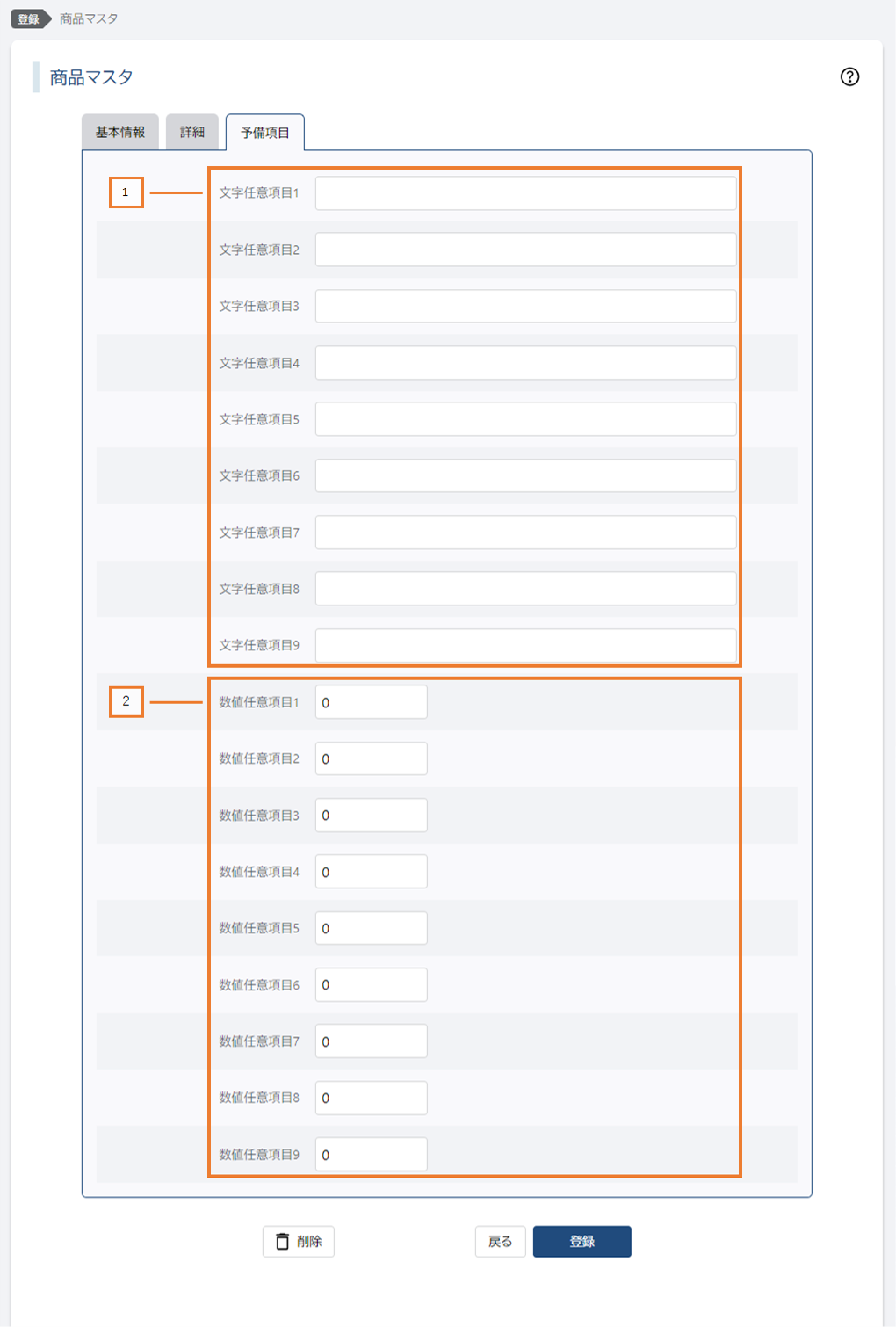
| 番号 | 項目 | 項目名称 | 説明 | 備考 |
|---|---|---|---|---|
| 1 | sparechar1~9 | 文字任意項目1~9 | 任意の文字を記入できます | 100 バイト以下 |
| 2 | sparenum1~9 | 数値任意項目1~9 | 任意の数字を記入できます | 整数 8桁以内 小数4桁以内 |
「XXバイト」は、半角文字を1バイト、全角文字を2バイトとした文字数
商品の複製
登録済みの商品と類似した商品を登録したいときには複製機能を使用すると便利です。
複製機能では、登録済み商品の内容をコピーした状態から商品の新規登録を行います。
すべての項目を1から入力することなく、修正が必要な項目のみ編集して商品の登録ができます。
複製元となる商品を検索し、【複製】ボタンを選択します。
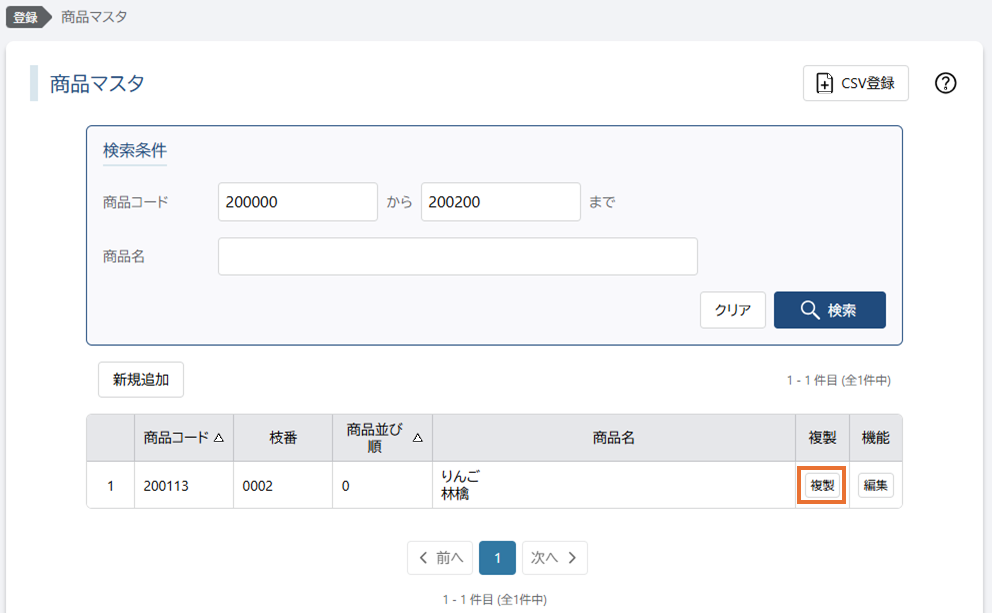
[商品コード・枝番]以外の登録内容が複製された状態で登録画面が開きます。
[商品コード・枝番]を入力し、修正が必要な項目を編集してから登録を行ってください。