
CSV登録について
発注アプリの制御情報や送信メールに記載される内容などを記載したCSVファイルを作成しアップロードする機能と、登録した内容をCSVファイルでダウンロードする機能があります。
CSVファイルを登録する
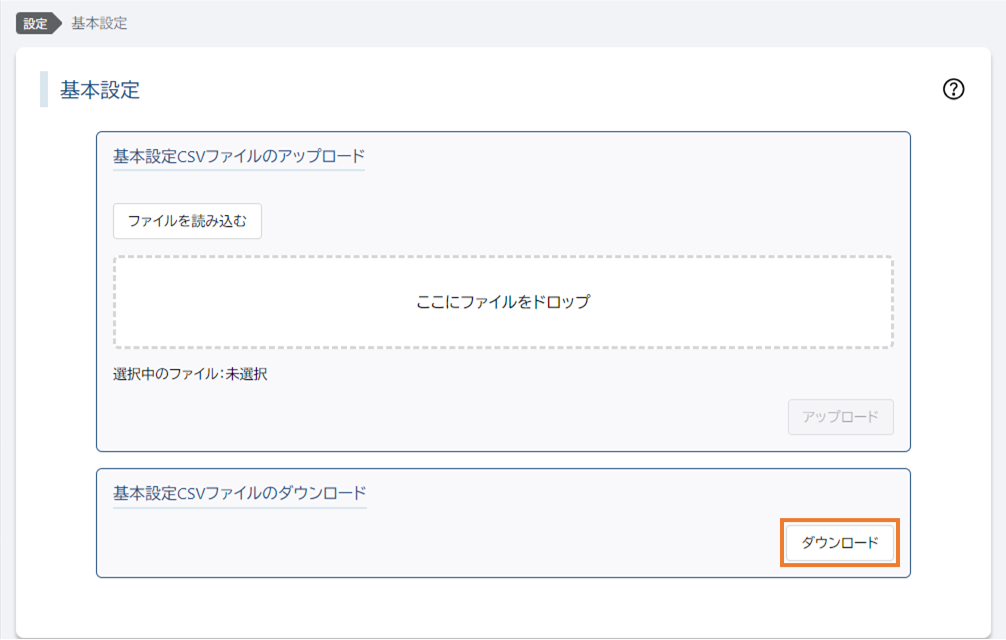
以下に基本設定の画面を参考にして、CSVファイルの登録について基本的な説明をします。
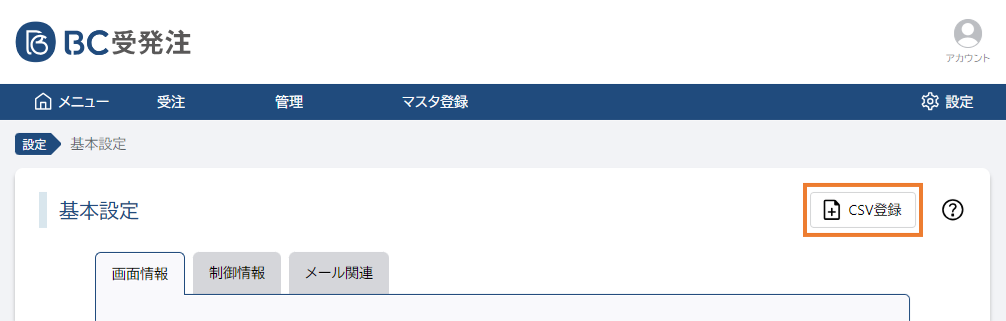
CSVファイルでの登録に対応した画面については右上に [CSV登録] ボタンがあります。
[CSV登録] ボタンを押下するとCSVファイルの登録画面へ遷移します。
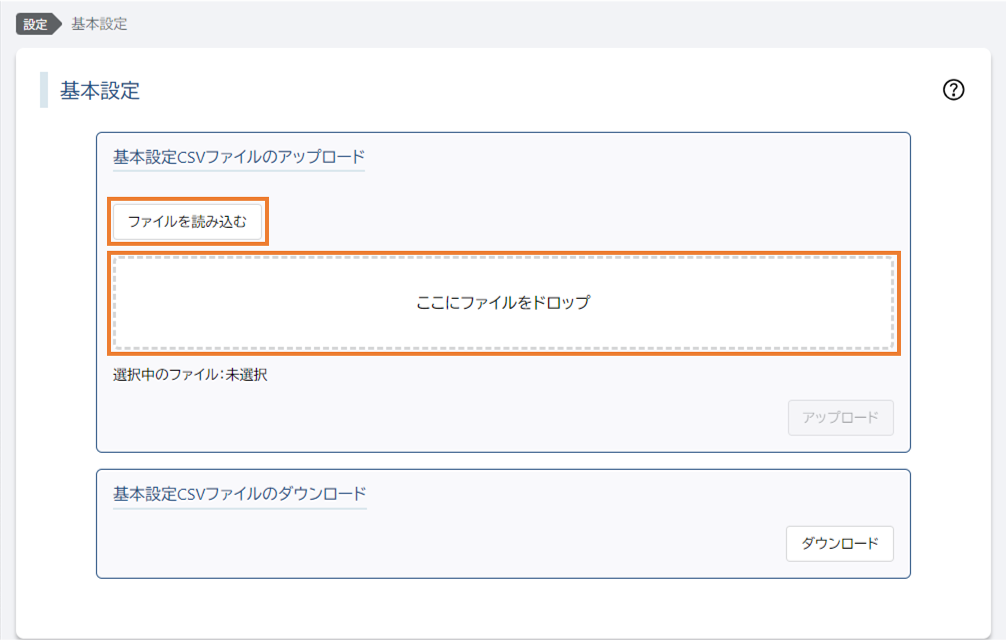
作成したCSVファイルは【ファイルを読み込む】から直接ファイルを選択するか、ファイルエクスプローラなどから【ここにファイルをドロップ】へファイルをドロップすることで取込むことができます。
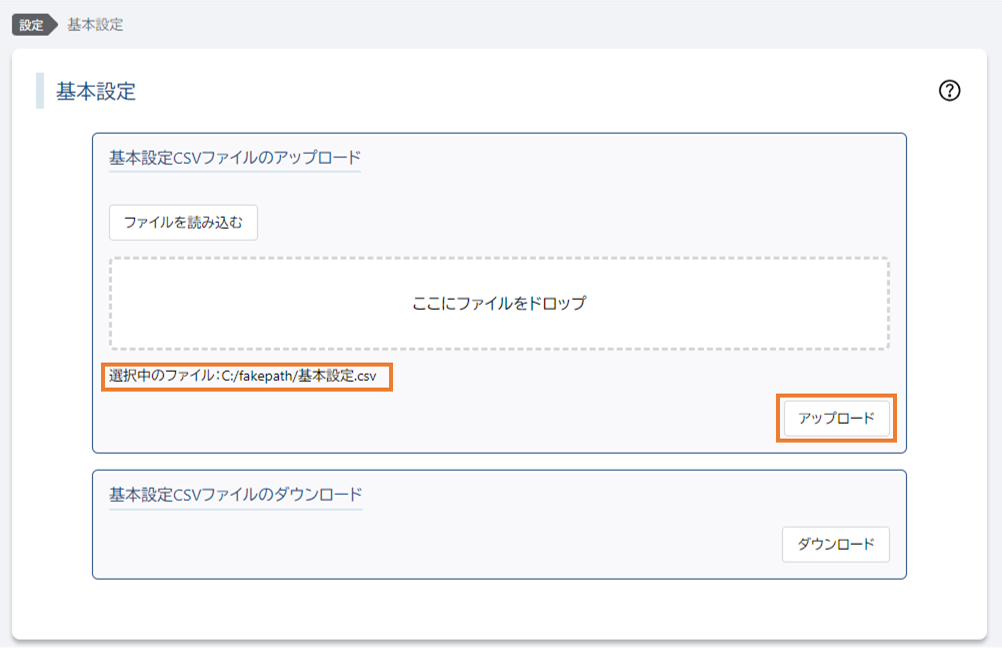
【選択中のファイル】を確認し【アップロード】を選択することで作成したCSVファイルを読み込みデータを変更することができます
アップロードの確認ダイアログが表示され【はい】を選択した後にCSVファイルに問題が無ければ「処理が完了しました。」と画面に表示されます。
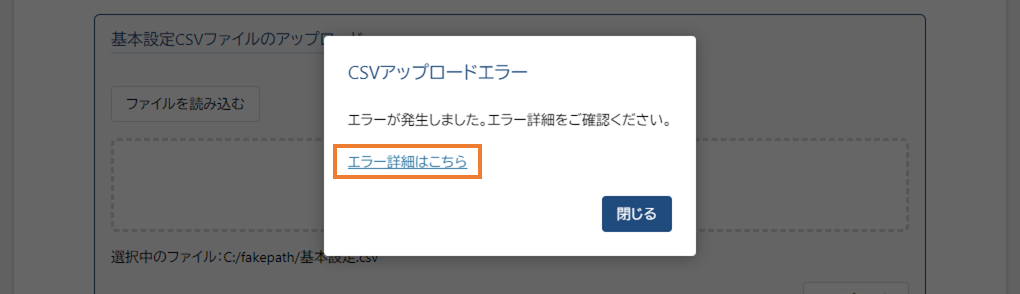
CSVファイルに問題があれば「CSVアップロードエラー」のダイアログが表示され、【エラー詳細はこちら】を選択すると問題の内容をCSVファイルにして出力します。
CSVファイルをダウンロードする
【ダウンロード】を選択することで登録データをCSVファイルとして出力することができます。
ダウンロードしたCSVファイルに「kind_mode(更新区分)」を追記し編集することで登録データを変更するファイルとして利用することができます。
CSVファイルについて
CSVファイルについて
- CSVファイルの1行目は項目を記載した行になります。
ダウンロードの際に、すでに登録されているデータがある場合は2行目以降に登録データが記載されます。
改行が含まれるデータがある場合についてはテキストエディターなどではきれいに表示できないことがあります。
ダウンロードしたCSVファイルの例

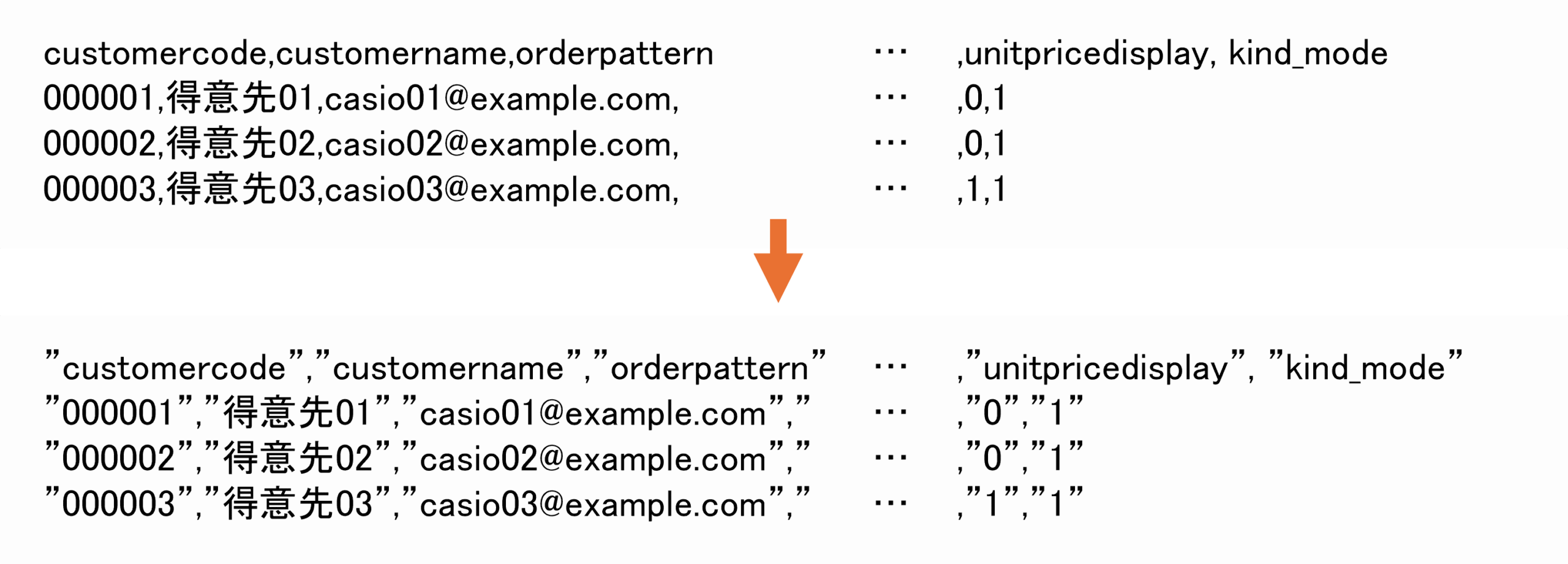
- 項目および登録済みデータは下記の図のように ,(カンマ)と “(ダブルクォート)で区切られています。
値が空の場合も “”(ダブルクォート)を記入します。
CSVファイルの例

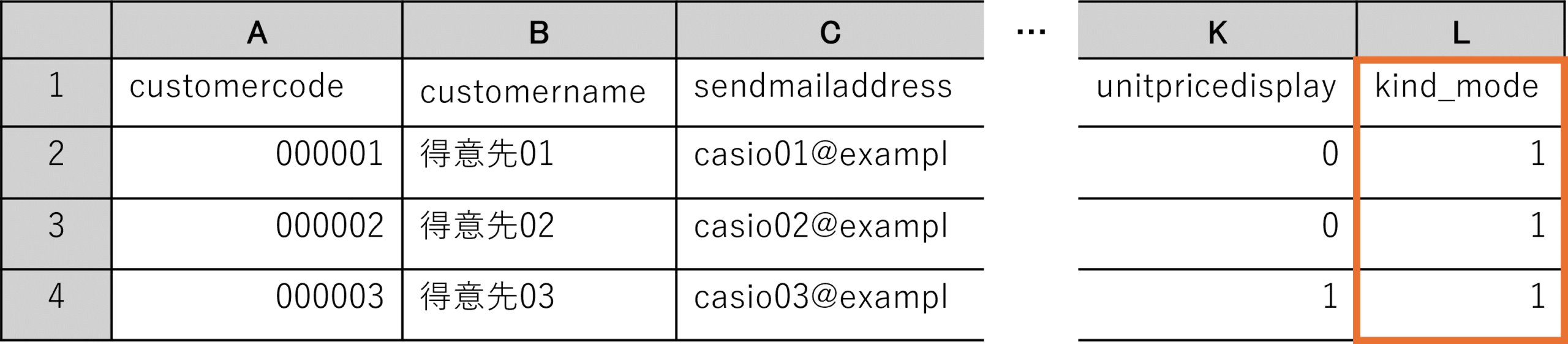
- アップロードする場合には、kind_mode(更新区分)の項目をダウンロードしたCSVファイルの右側に追加した形式になります。
アップロードするCSVファイルの例

ダウンロードしたCSVファイルの記載例
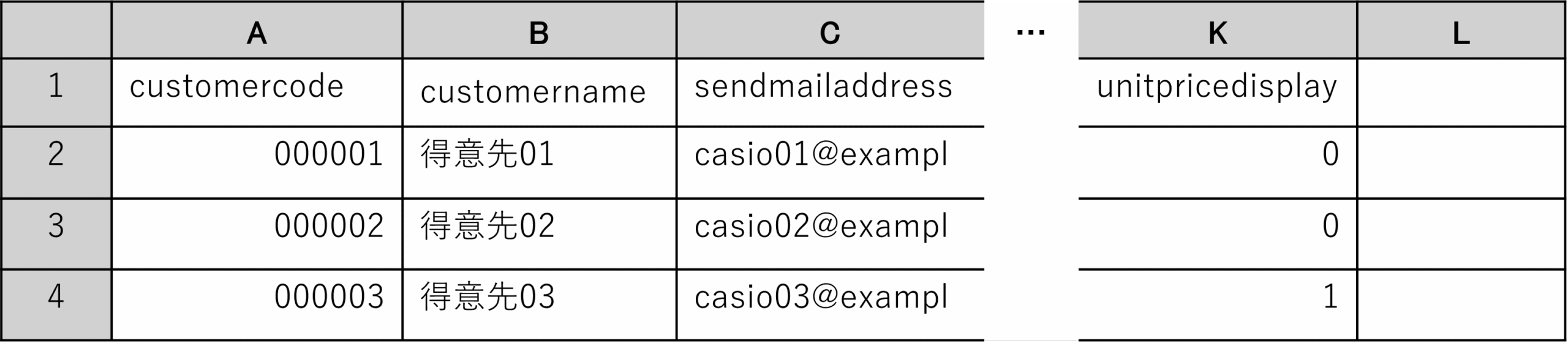
ダウンロードしたCSVファイルを表計算ソフトなどで読み取ってアップロードファイルに加工する場合の手順と注意点を説明します。
CSVファイルは ,(カンマ)と “(ダブルクォート)で区切られてた形式になっています。
項目によっては4桁固定の整数とする場合があるため、値が “0001” などの場合に左側の “0” が反映されず “1” となる場合があります。
その様な場合は、すべてのデータを「文字列」として読み取ると形式を崩しません。
以下に表計算ソフトで読み取った例を示します。
アップロードする場合には、kind_mode(更新区分)の項目をダウンロードしたCSVファイルの右側に追加した形式になります。
新規に商品などのデータを登録したい場合や既存のデータを変更する場合にはkind_mode(更新区分)の項目に ” 1 ” を記入します。
既存のデータを削除したい場合にはkind_mode(更新区分)の項目に ” 9 ” を記入します。
新規に商品などのデータを追加したい場合は新たに行を追加して必要な項目を記入します。
既存のデータを変更したい場合は変更したい項目の値を修正してください。
編集し終わりましたら、CSV形式で出力し、形式が合っているかをテキストエディタなどで開き確認します。
CSVファイルが ,(カンマ)と “(ダブルクォート)で区切られてた形式になっていない場合などはテキストエディターの置換機能などを利用して修正します。
データに改行が含まれている場合はテキストエディタではきれいに表示されなくなるのでご注意ください。
“(ダブルクォート)が記載されていないCSVファイルを修正したイメージを以下に示します。
また、文字コードが『Shift_JIS』になっていることを確認ください。
登録データの一部を変更したい場合
CSVファイルには「キー項目」が設定されています、商品の一部データを変更したい場合などは「キー項目」と「更新区分」、変更したい「項目」と変更するデータを記載していただければその項目だけを変更できます。
- 新規の場合は「キー項目」と「更新区分(”1″)」と変更したい項目とその値を記入することで新規に追加することができます。
- 変更の場合は「キー項目」と「更新区分(”1″)」と変更したい項目とその値を記入することで変更ができます。
- 削除の場合は「キー項目」と「更新区分(”9″)」で対象となる登録データが削除されます。
ひとつの登録データの単価の値だけを変更したい場合や必要のなくなった商品のデータを削除したい場合は「キー項目」と「更新区分」で商品のデータを指定することで対象となるデータの変更が行えます。