
お知らせ画像
お知らせ画像では、発注アプリにログインした後に新製品のお知らせなどを表示させるための画像を登録します。
すでに登録済みの「お知らせ名」に対して画像を新規に登録したり、画像の差替えができます。
一括で編集を行いたい場合などではCSVファイルに記載して登録できます、右上にある【CSV登録】ボタンを選択しCSVの登録画面へ遷移して実行してください。
お知らせ画像を表示するには
発注アプリでお知らせ画像を表示するには
- 【登録】 > 【得意先マスタ】で得意先を選択し、「お知らせコード」を設定することで得意先に合ったお知らせを選択することができます。
- 【管理】 > 【得意先アカウント】で「お知らせ表示」を選択することで、アカウントごとにお知らせの有り無しを設定できます。
お知らせの選択
この画面では画像の登録や編集を行いたいお知らせを選択します。
【お知らせコード】に直接コードを入力し【検索】を実行すると入力したお知らせに登録されている画像の一覧が表示されます。
入力したコードに一致したお知らせが無い場合は注意が表示されます。
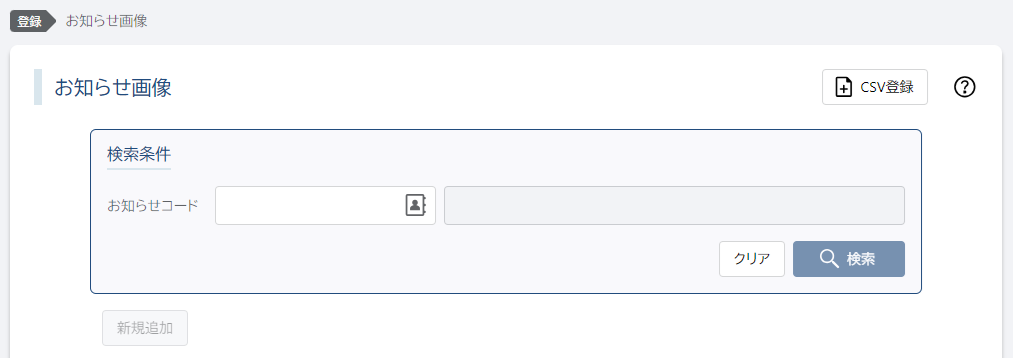
コードが判らない場合は、【お知らせコード】内の アイコンを選択すると検索ダイアログが表示されます。
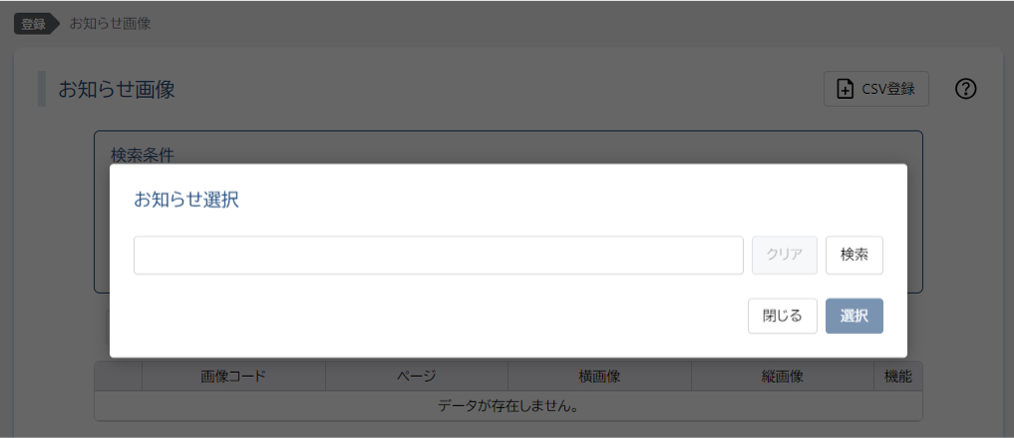
お知らせ名の一部を入力し、【検索】を選択すると該当するお知らせの一覧が表示されます。
一覧から編集を行いたいお知らせを選択し【選択】を選択します。
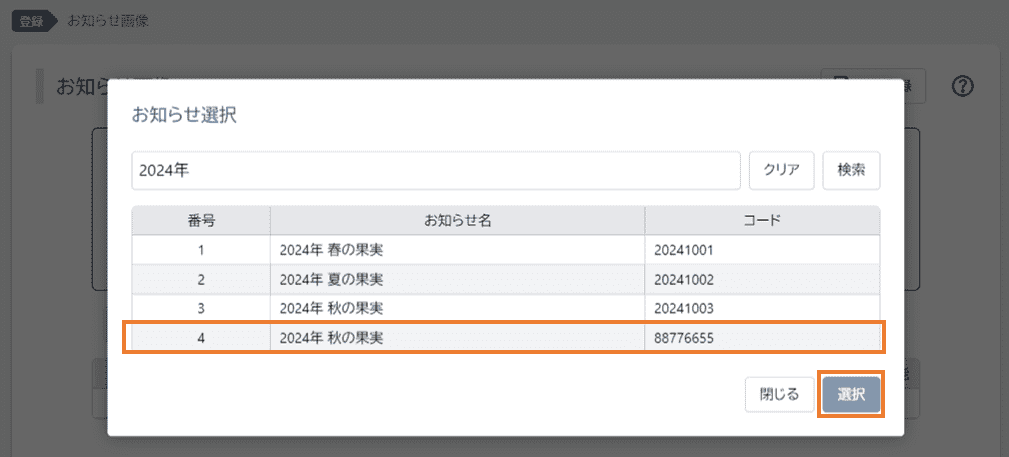
最初の画面にお知らせコードが入力されますので、【検索】を選択するとお知らせに登録されている画像がある場合は画像の一覧が表示されます。
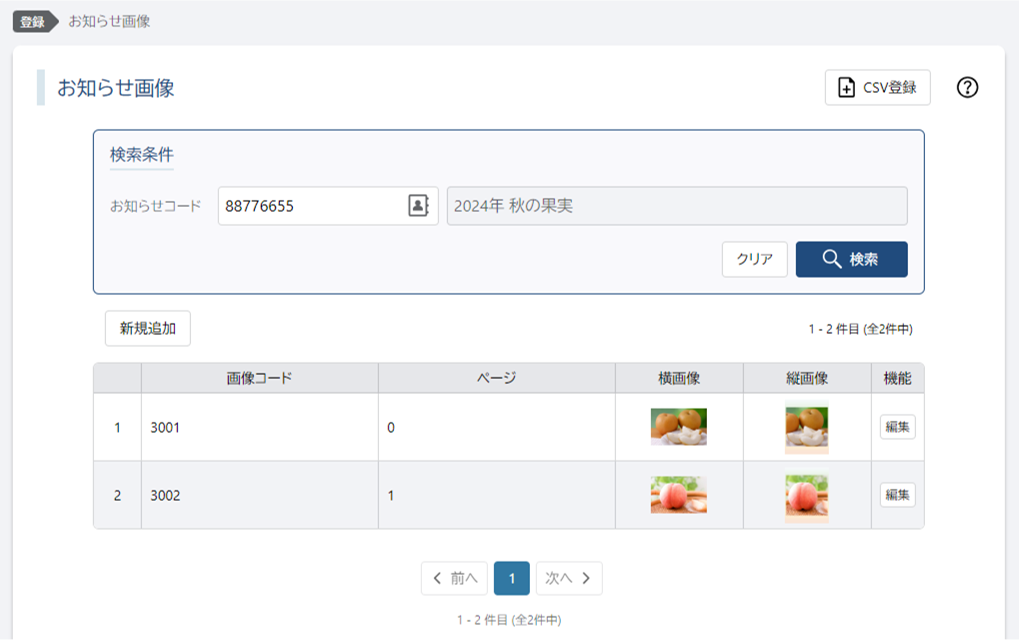
画像を差し替えたい場合は、編集したい画像の【編集】ボタンを選択します。
新たに画像を登録したい場合は【新規追加】ボタンを選択します。
お知らせ画像の編集または新規追加
検索結果の一覧から【編集】ボタンを選択すると、お知らせ画像の編集画面が開きます。
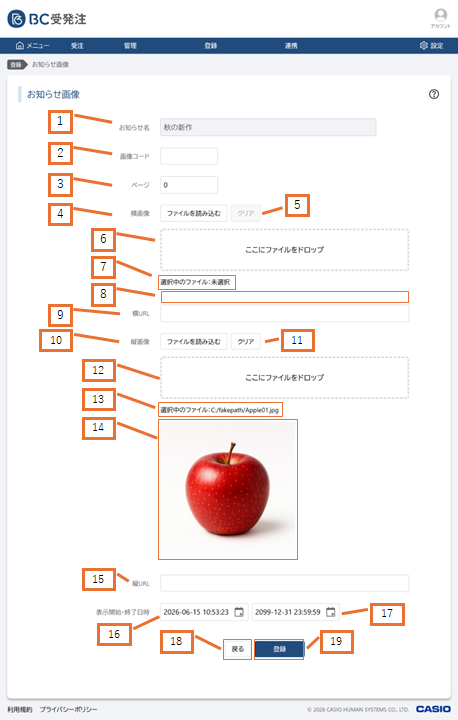
【編集】の場合は、「お知らせ名」を編集できます。
「画像コード」は編集できません。
【新規追加】で新規に「お知らせ」を作成できます。
すでに登録済みの「画像コード」では登録できません。
| 番号 | 項目 | 項目名称 | 説明 | 文字数 |
|---|---|---|---|---|
| 1 | お知らせ名 | 選択したお知らせ名 | ||
| 2 | number | 画像コード | お知らせ内での画像を 区別する番号 |
半角英大文字・小文字・数字 -(ハイフン)・半角カナ 8文字以下 |
| 3 | page | ページ | お知らせ内での画像 表示順 [ 0 以上] |
半角数字 4文字以下 |
| 4 | 画像ファイル選択 | ファイルブラウザから選択 | ||
| 5 | クリア | 選択済みの画像ファイルの 登録を解除 |
||
| 6 | ドロップエリア | 登録したい画像ファイルを ドロップして選択 |
||
| 7 | 選択中のファイル | 画像ファイル名を表示 | ||
| 8 | 画像ファイルの イメージ |
画像ファイルを登録したら イメージを表示する |
||
| 9 | largeurl | リンクのURL | URLを登録すると、お知らせ画像の下に「詳細はこちら」ラベルが表示されます 「詳細はこちら」を選択すると登録したリンクが別タブで表示されます |
512バイト以下 |
| 10 | 画像ファイル選択 | ファイルブラウザから選択 | ||
| 11 | クリア | 選択済みの画像ファイルの 登録を解除 |
||
| 12 | ドロップエリア | 登録したい画像ファイルを ドロップして選択 |
||
| 13 | 選択中のファイル | 画像ファイル名を表示 | ||
| 14 | 画像ファイルの イメージ |
画像ファイルを登録したら イメージを表示する |
||
| 15 | smallurl | リンクのURL | URLを登録すると、お知らせ画像の下に「詳細はこちら」ラベルが表示されます 「詳細はこちら」を選択すると登録したリンクが別タブで表示されます |
512バイト以下 |
| 16 | dispstartdate | 表示開始日時 | 画像の表示期間:開始 | カレンダーから選択 |
| 17 | dispenddate | 表示終了日時 | 画像の表示期間:終了 | カレンダーから選択 |
| 18 | 戻る | 検索画面に戻る | ||
| 19 | 登録 | 編集内容を登録する |
「項目」はCSV登録する際に対応する項目名です。
番号2
「新規追加」の時は入力可能、「編集」の時は表示のみ。
番号 7,13
CSVファイルで画像ファイルを登録する手法については「CSV登録について」で記載しています。
ブラウザを起動した端末がスマホの時に縦画像が表示されます。
ブラウザを起動した端末がスマホ以外の時に横画像が表示されます。
どちらかの画像が登録されていない場合は登録されている画像を表示します。
番号 4,5,6,7,8,9
縦画像に対する説明です。
番号 10,11,12,13,14,15
横画像に対する説明です。
文字数について
入力できる文字数は、半角1文字で1バイト,全角で2バイトになります。