
得意先別商品/表示パターン別商品
得意先別商品では得意先に提供する商品を登録または編集を行います。
ここでは同様に、表示パターン別商品での商品の登録についても説明します。
一括で編集を行いたい場合などではCSVファイルに記載して登録できます、右上にある【CSV登録】ボタンを選択しCSVの登録画面へ遷移して実行してください。
「得意先別商品」「表示パターン別商品」ではCSVファイルに書き込む項目は共通になります。
この画面では得意先を選択し、選択した得意先に対し画面上で商品の登録または編集を行います。
同様に表示パターン別商品についても説明します。
得意先/表示パターンの選択
商品の登録を行いたい得意先を選択します。
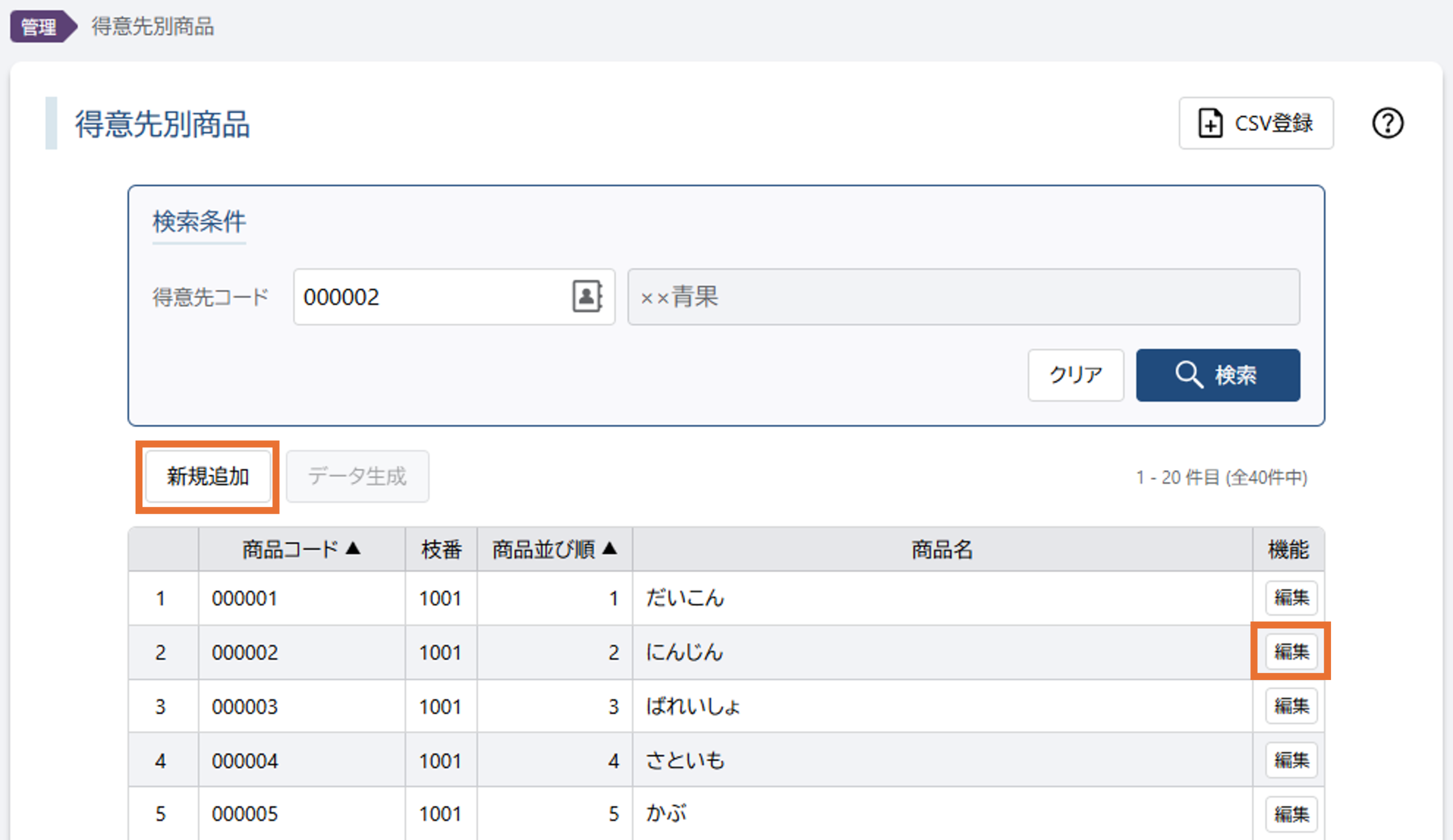
検索条件の【得意先コード】に「得意先コード」を入力し【検索】ボタンを選択するか、
【得意先コード】にあるアイコンを選択し、「得意先選択」の検索ダイアログから選択します。
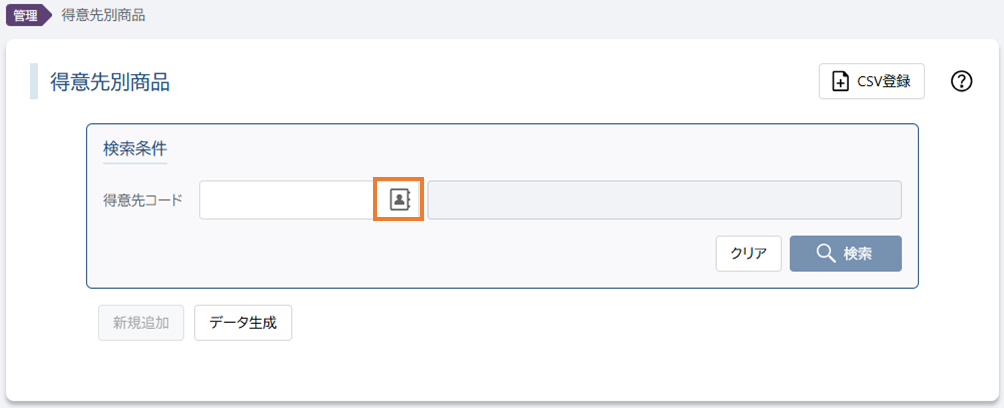
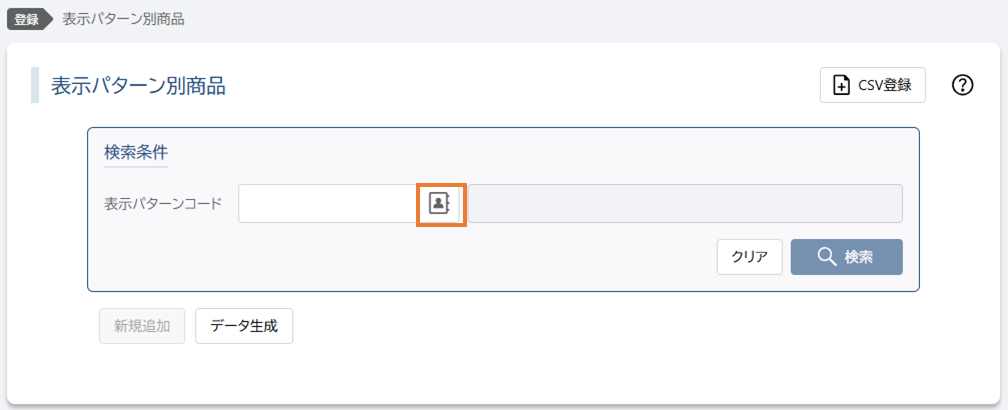
表示パターン別商品の場合も同様に選択を行います。
以下の説明で得意先の部分を表示パターンに読み替えてください。
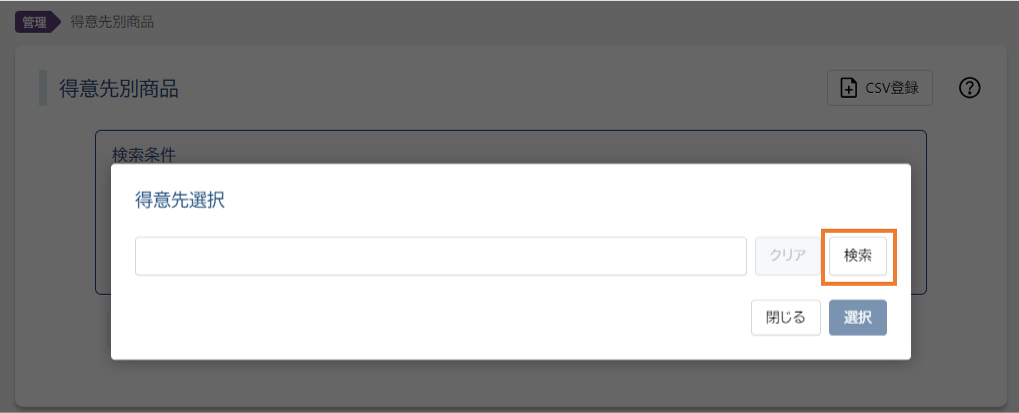
「得意先選択」ダイアログで【検索】を選択するとすでに登録されている、得意先の名称(得意先名)とコード(得意先コード)の一覧を表示します。
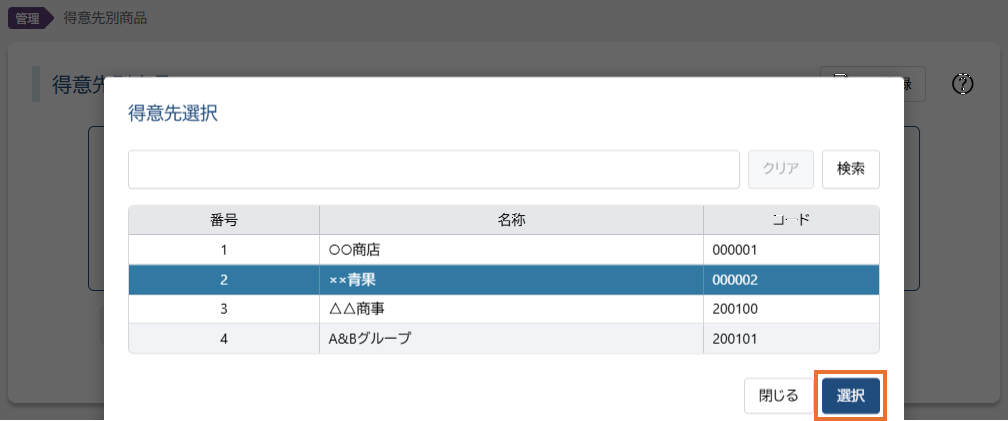
一覧から、商品を登録または編集したい得意先を選び、【選択】を実行すると選択した得意先に登録されている商品があれば登録済み商品の一覧を表示します。
登録済みの商品を編集したい場合は【編集】ボタンを選択し、新たに商品を追加したい場合は【新規追加】ボタンを選択します。
商品の編集または新規追加
以下に、登録済みの商品を編集する場合の例を示します。
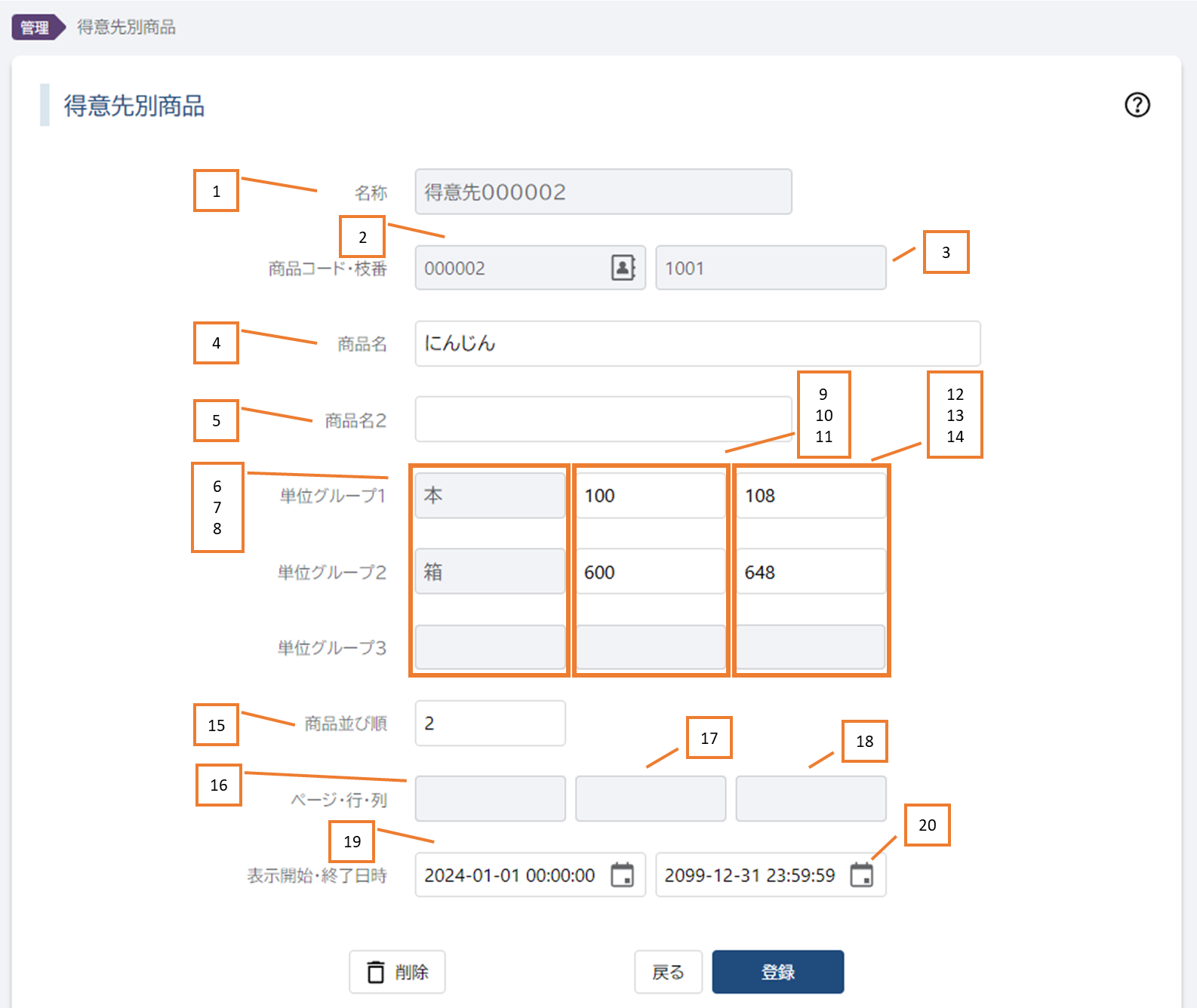
【編集】ボタンを選択した場合、下記の図のようにすでに登録されている内容が反映された形で表示されます。
【新規追加】ボタンを選択した場合は下記の図で得意先の名称(得意先名)のみ表示された状態になります。商品コードから追加したい商品を選択し編集を行います。
得意先別商品の場合は名称に「得意先名」が表示されます。
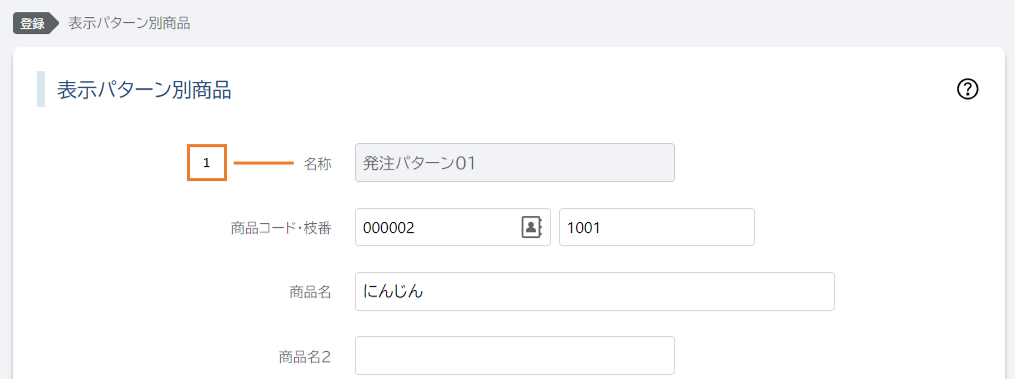
表示パターン別商品の場合は名称に「表示パターン名」が表示されます。
| 番号 | 項目 | 項目名称 | 説明 | 文字数 |
|---|---|---|---|---|
| 1 | customercode orderpattern |
名称 | 選択した得意先 選択した表示パターン名 |
コードに対応した 名称を表示 |
| 2 | itemcode | 商品コード | 商品コード | 登録済みから選択 半角英大文字・小文字・数字 -(ハイフン)・半角カナ |
| 3 | number | 枝番 | 枝番 | 登録済みから選択 |
| 4 | itemname | 商品名 | 80バイト以下 | |
| 5 | itemname2 | 商品名2 | 40バイト以下 | |
| 6 | unitname1 | 単位名1 | 商品の単位名 | 6バイト以下 |
| 7 | unitname2 | 単位名2 | 商品の単位名 | 6バイト以下 |
| 8 | unitname3 | 単位名3 | 商品の単位名 | 6バイト以下 |
| 9 | unitprice1 | 単価1-1 | 商品の単価 | 整数8桁 小数4桁 以内 |
| 10 | unitprice2 | 単価1-2 | 商品の単価 | 整数8桁 小数4桁 以内 |
| 11 | unitprice3 | 単価1-3 | 商品の単価 | 整数8桁 小数4桁 以内 |
| 12 | includunitprice1 | 単価2-1 | 商品の単価 | 整数8桁 小数4桁 以内 |
| 13 | includunitprice2 | 単価2-2 | 商品の単価 | 整数8桁 小数4桁 以内 |
| 14 | includunitprice3 | 単価2-3 | 商品の単価 | 整数8桁 小数4桁 以内 |
| 15 | sortorder | 商品並び順 | 表示順 | 整数8桁 以内 |
| 16 | page | ページ | PC,タブレット対応時 | 整数4桁 以内 |
| 17 | row | 行 | PC,タブレット対応時 | 整数4桁 以内 |
| 18 | column | 列 | PC,タブレット対応時 | 整数4桁 以内 0 ~ 3 |
| 19 | dispstartdate | 表示開始日時 | カレンダーから入力 | |
| 20 | dispenddate | 表示終了日時 | カレンダーから入力 |
「項目」はCSV登録する際に対応する項目名です。
- 注
番号 2 ,3
新規追加:記入可
編集 :記入不可
新規追加の時は[商品コード・枝番]にあるアイコンからダイアログを開き検索するか、登録済みのコードを記入する。
番号 6 ,7 ,8
すでに登録している値を表示、登録が無い場合は同じグループの単価、入数を表示しない。
単位名のいずれか一つが登録されている場合:登録されているグループが入力可。
単位名が二つ以上登録されている場合:登録されているグループが入力可、数字の小さい単位名優先。
番号 9,10,11
単位名が空の場合は表示無し。
番号 12,13,14
「得意先別商品」の時は表示無し、「表示パターン別商品」の時は表示。
番号 16,17,18
PC,タブレット利用時の複数列表示設定、『設定 > 基本設定』で 表示列数:3列を選択時に入力可。
3項目すべてが「0」の時は1行目 1→ 2 → 3列 2行目 1→ 2 → 3列 ・・・と表示する。
番号 19 ,20
カレンダーアイコンからカレンダーを表示し選択。
文字数について
入力できる文字数は、半角1文字で1バイト,全角で2バイトになります。
特に注記が無い場合は入力文字の制限はありません。
整数、小数については半角数字になります。
文字数が固定の物については’固定数値’と記載します
CSV登録について
この画面で設定する項目以外の項目についての値については以下の対応になります。
新規追加の場合:商品コードに一致する値
編集の場合 :更新しない
データ生成
【データ生成】ボタンを選択すると、得意先別商品は得意先マスタと商品マスタの組み合わせをもとに、表示パターン別商品は商品マスタをもとに、データが自動生成されます。
登録済みの得意先別商品、表示パターン別商品がある場合は、データ生成の実行前にCSVのダウンロードをしておくことをおすすめします。
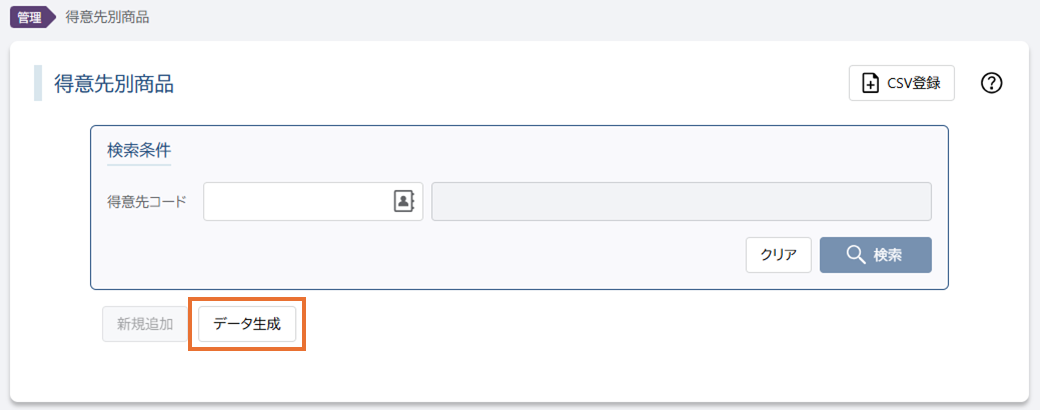
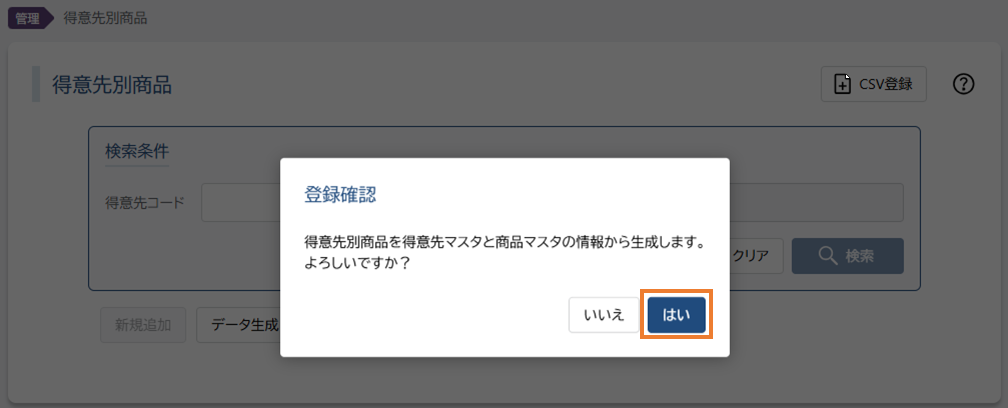
【データ生成】ボタンを選択すると、登録確認ダイアログが表示されます。
「はい」を選択するとデータ生成が実行されます。
補足
以下に発注アプリ側の画面での説明をします。
「得意先別商品」「表示パターン別商品」で表示される値は基本的に発注アプリ側の明細部(下図 6の範囲)になります。
単価は発注確認画面での参考金額などに使われます。
表示期間を「表示開始・終了日時」で設定します。
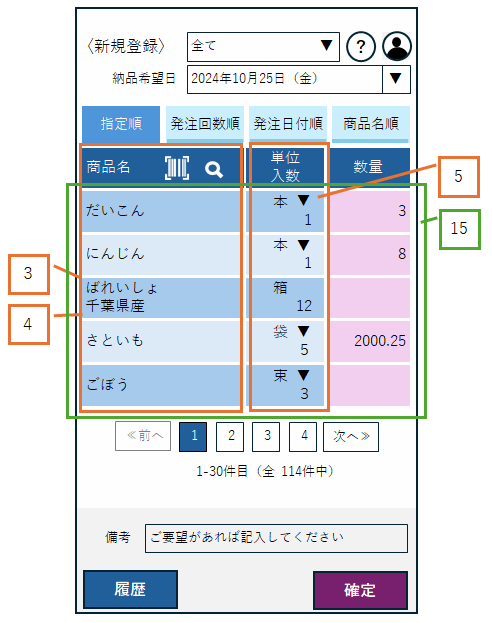
| 番号 | 項目名称 | 説明 | 補足 |
|---|---|---|---|
| 3 | 商品名 | ||
| 4 | 商品名2 | ||
| 5 | 単位グループ | 合計金額を使用する場合、発注金額画面に表示します 入数を使用する場合は発注画面に表示します |
|
| 15 | 商品並び順 | 明細部での並びに反映されます |
- 商品名及び商品名2の表示については、【設定】 > 【基本設定】の「商品名表示」で設定します。
実際には同じ一覧画面内に商品名だけ、商品名と商品名2の二行表示が混在することはありません。 - 単位・入数に「単位グループ」で設定した値が反映されます。
【設定】 > 【基本設定】で表示や使用の許可を設定します。 - 「商品並び順」は タブが「指定順」のとき明細部での並び順に反映されます。
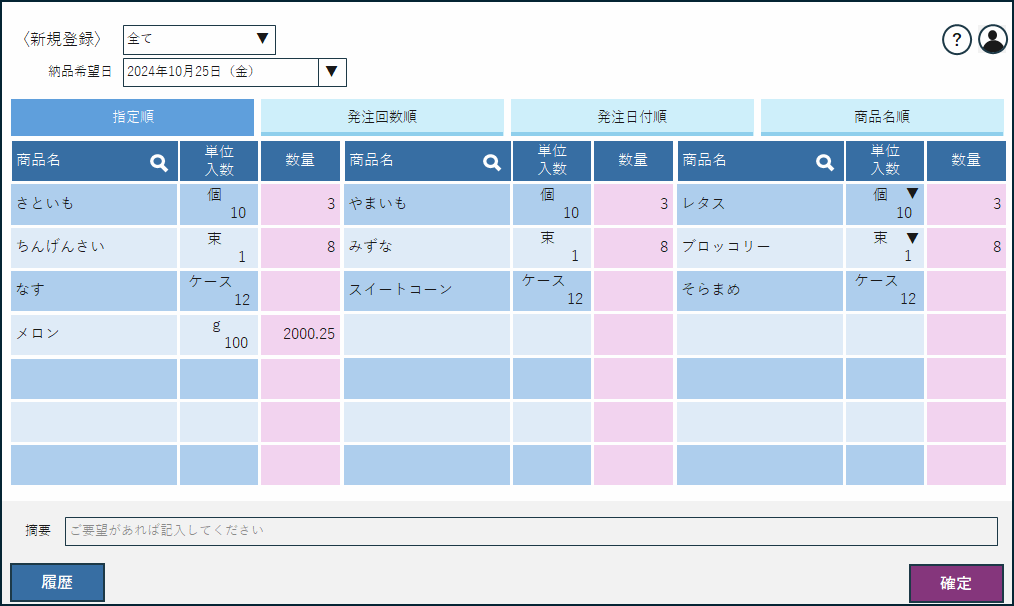
【設定】 > 【基本設定】の「表示列数」で3列を選択し、PCまたはタブレットを使用した場合は複数列表示となります。
| 番号 | 項目名称 | 説明 | 補足 |
|---|---|---|---|
| 16 17 18 | ページ・行・列 | 表示列数が3列 複数列表示の際に商品の表示範囲を指定する |
- 「ページ・行・列」の値がすべて ” 0 ” の時は1行目左から右、2行目左から右の順に商品を表示します。
「ページ・行・列」に値が入力した値が反映されます。
列が2の場合、2列目で折り返されます。