
管理アプリの機能
管理アプリについて、主な機能の一覧を紹介します。
詳細についてはリンク先からご確認ください。
- 受注側
発注側(得意先)からの伝票を検索したり、商品や得意先を登録することができます。

- 得意先別商品関連
管理アプリでは発注側(得意先)ごとに商品の価格などを設定できます。
- 商品関連
発注側(得意先)に登録する商品を設定できます。

- 運用関連
案内メールの文面や納品日に関わる設定ができます。
- 発注アプリ
発注側(得意先)の操作に関する設定ができます。

受注側
発注側(得意先)からの伝票の確認、商品の設定、発注側(得意先)の設定について。
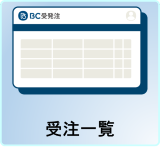
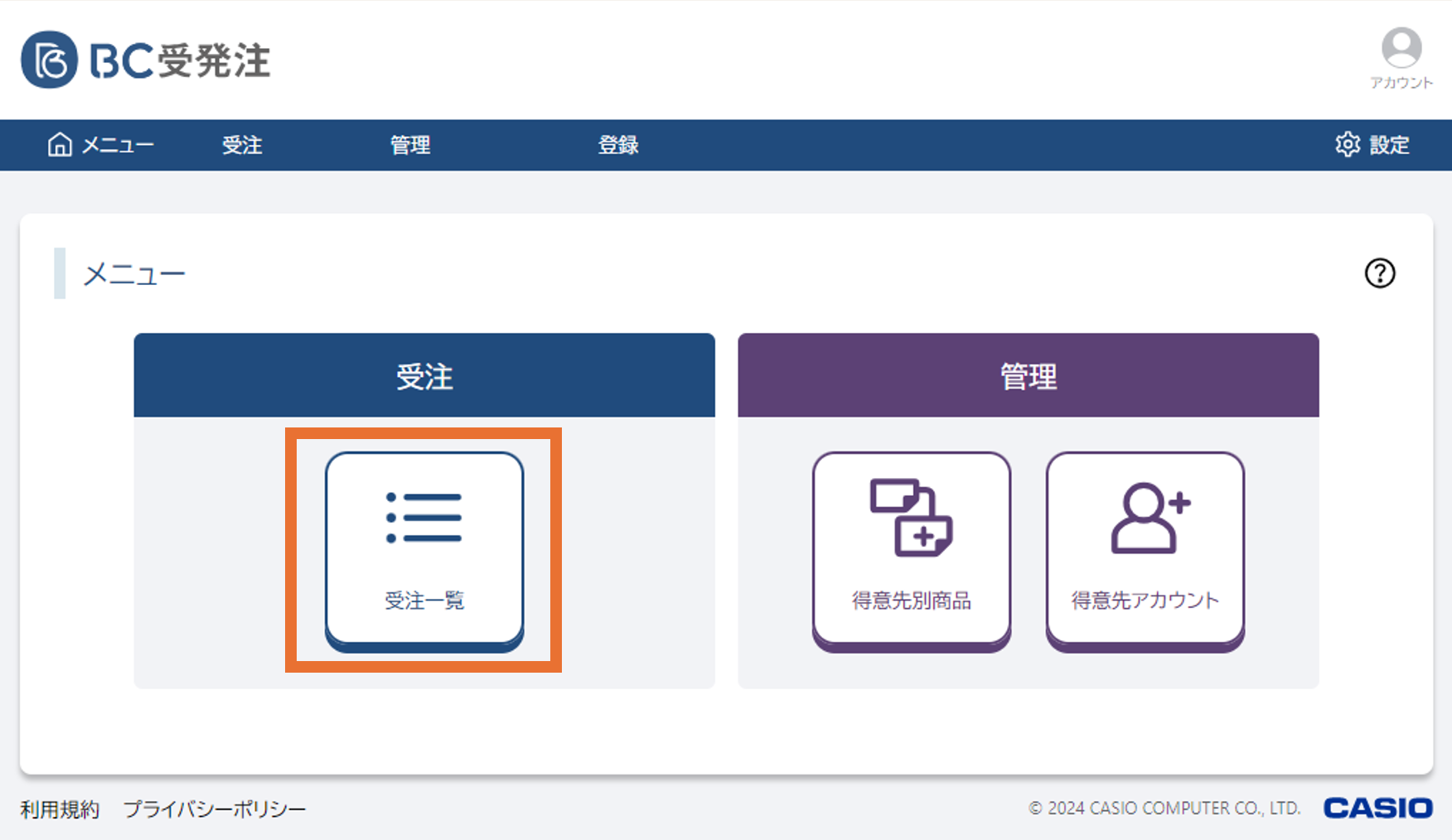
受注一覧
- 【メニュー】>【受注一覧】 から得意先からの発注内容を一覧で確認できます。
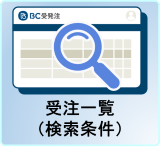
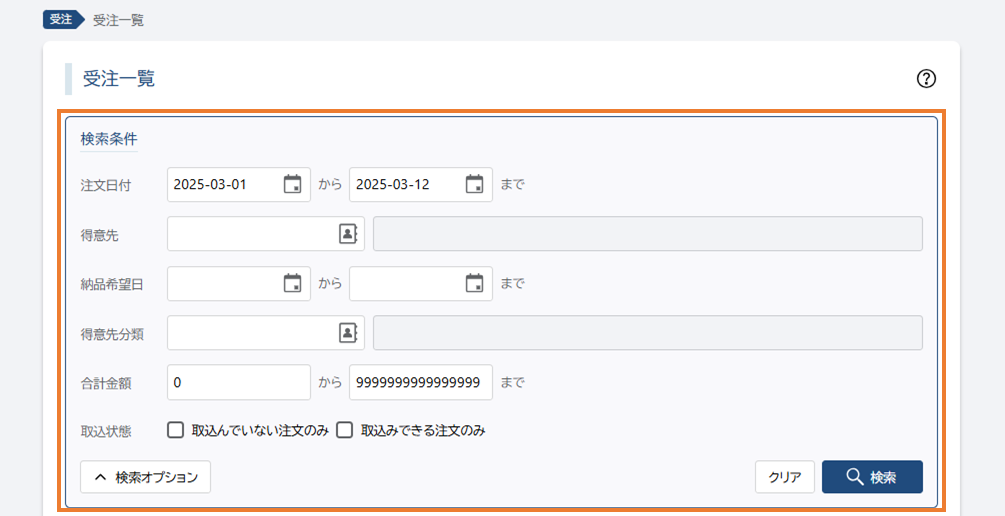
受注一覧(検索条件)
- 発注内容を【メニュー】>【受注一覧】 から検索できます。
『検索オプション』から得意先、納品希望日、得意先分類などで検索できます。
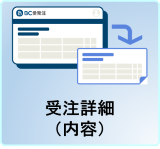
受注詳細(内容)
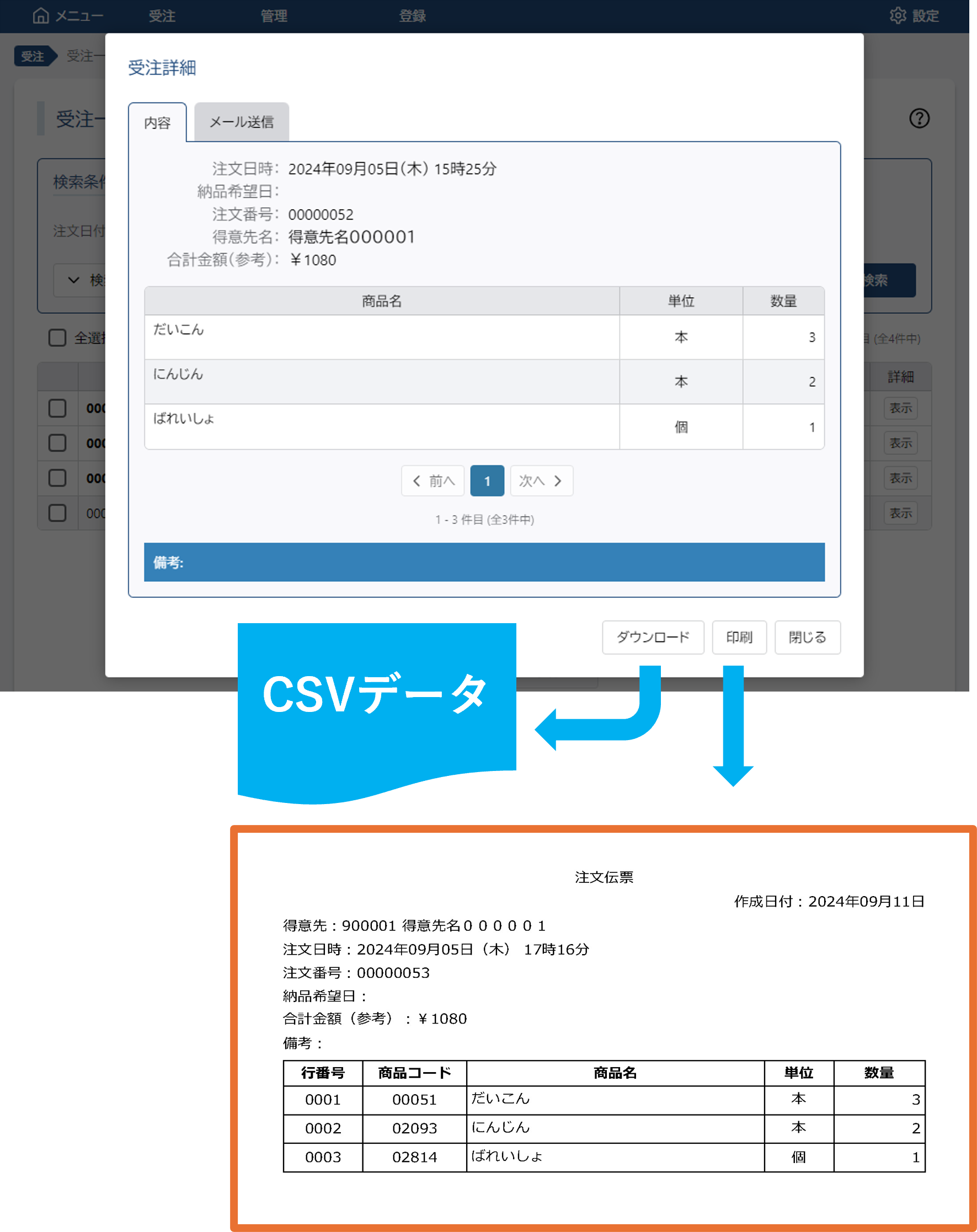
- 発注内容を【メニュー】>【受注一覧】 >【受注詳細】から発注伝票の明細が確認できます。
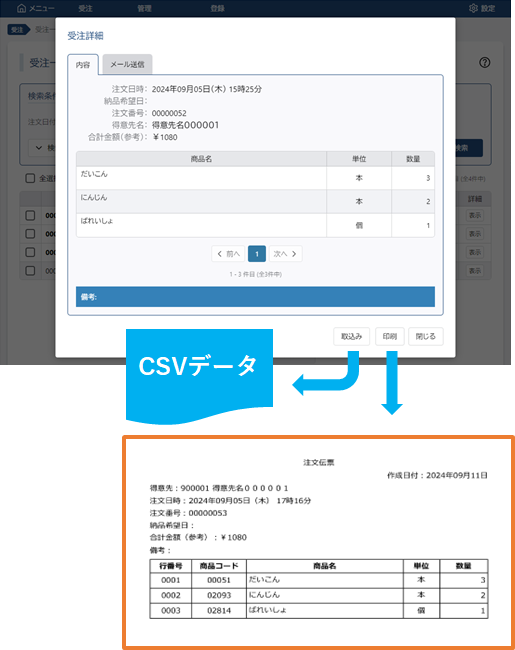
また明細をCSVデータでダウンロード または、印刷(PDFファイル)ができます。
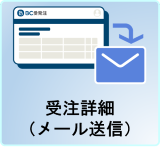
受注詳細(メール送信)
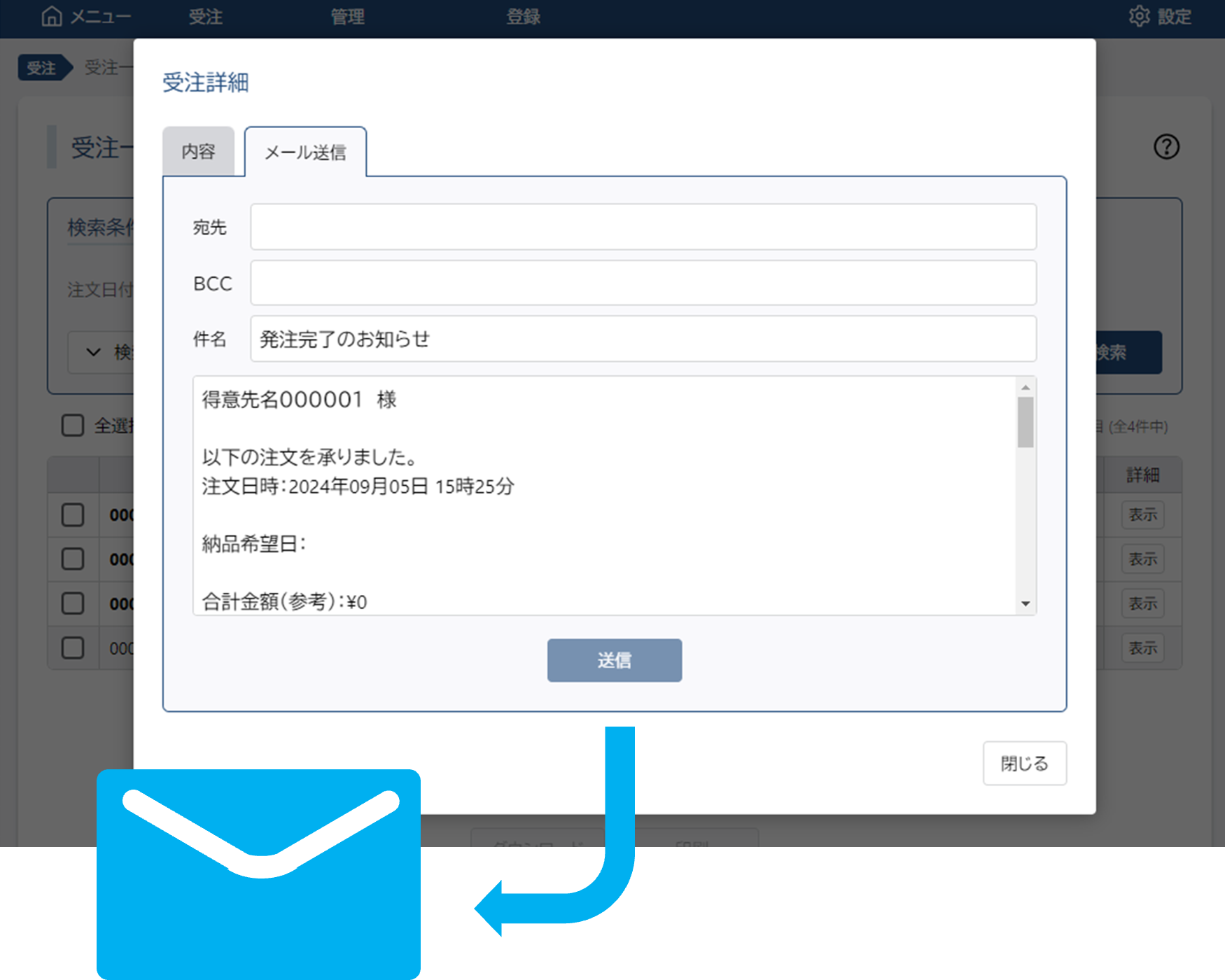
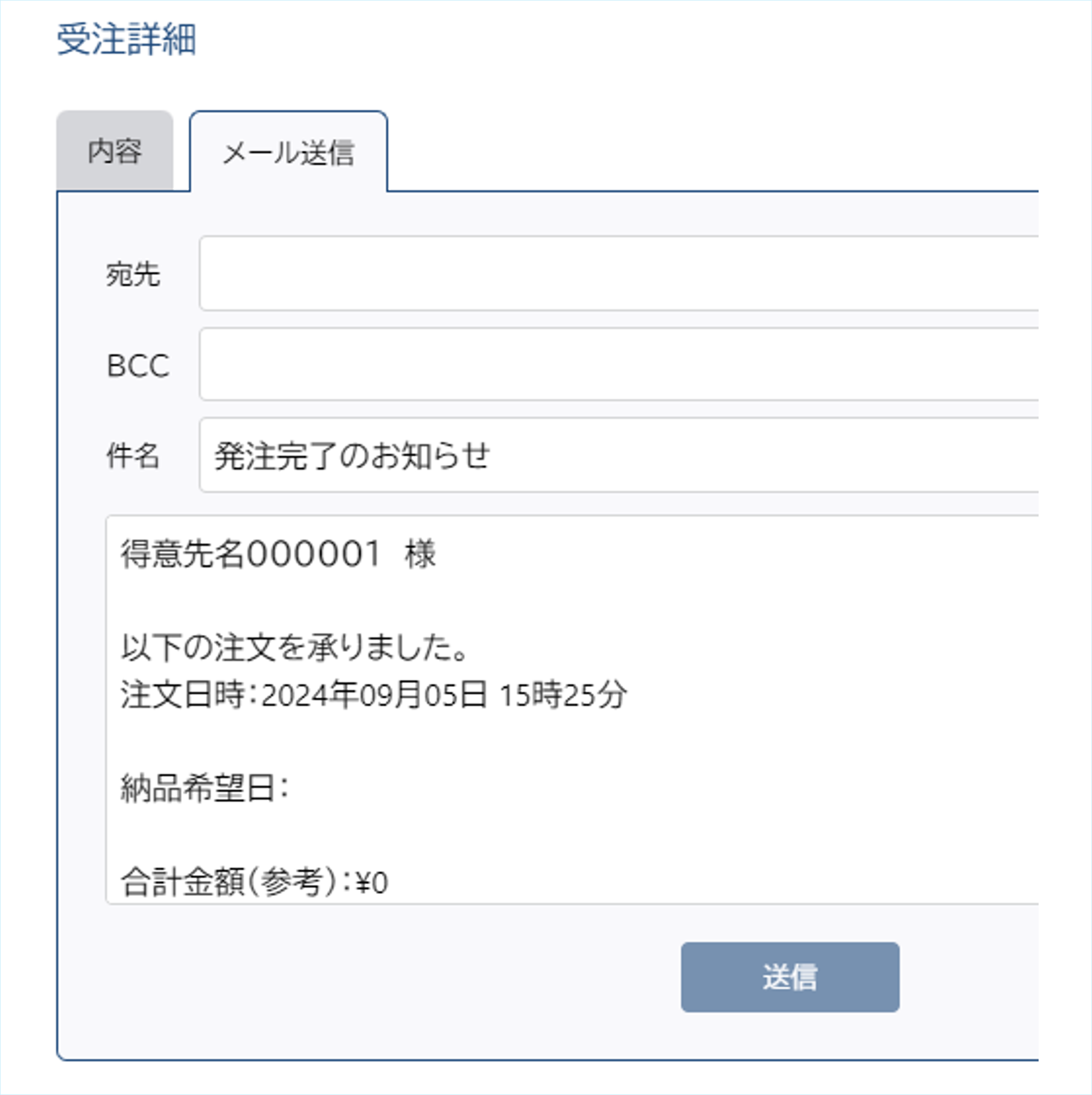
- 発注内容を【メニュー】>【受注一覧】 >【受注詳細】から発注側(得意先)へ、メールを送信できます。
マスタ設定
- メニューの【登録】から得意先や商品などの各種マスタの作成ができます。
画面右上に[CSV]ボタンが有るメニューについては、CSVデータを作成してアップロードすることで作成することもできます。
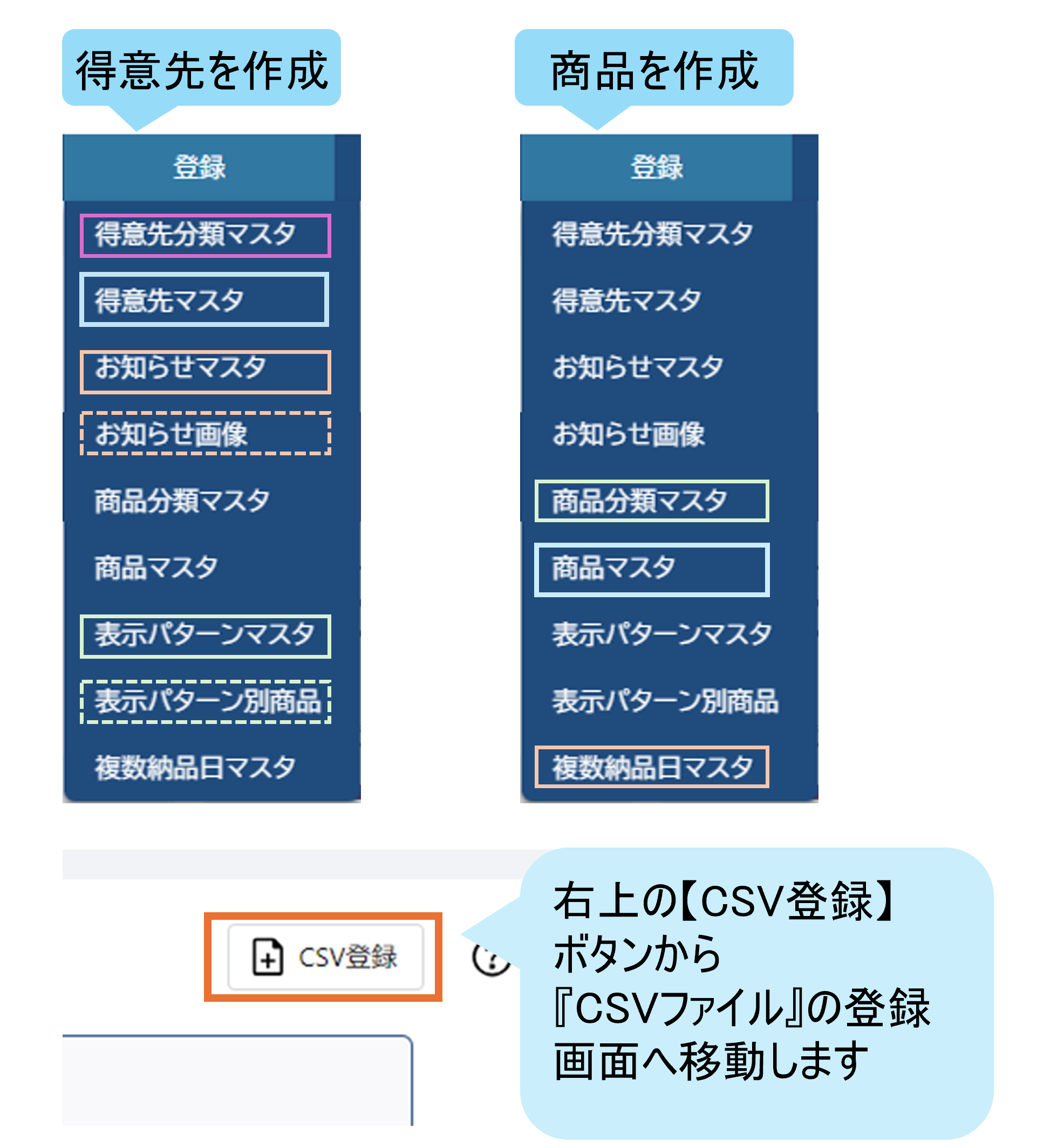
- 得意先を作成します
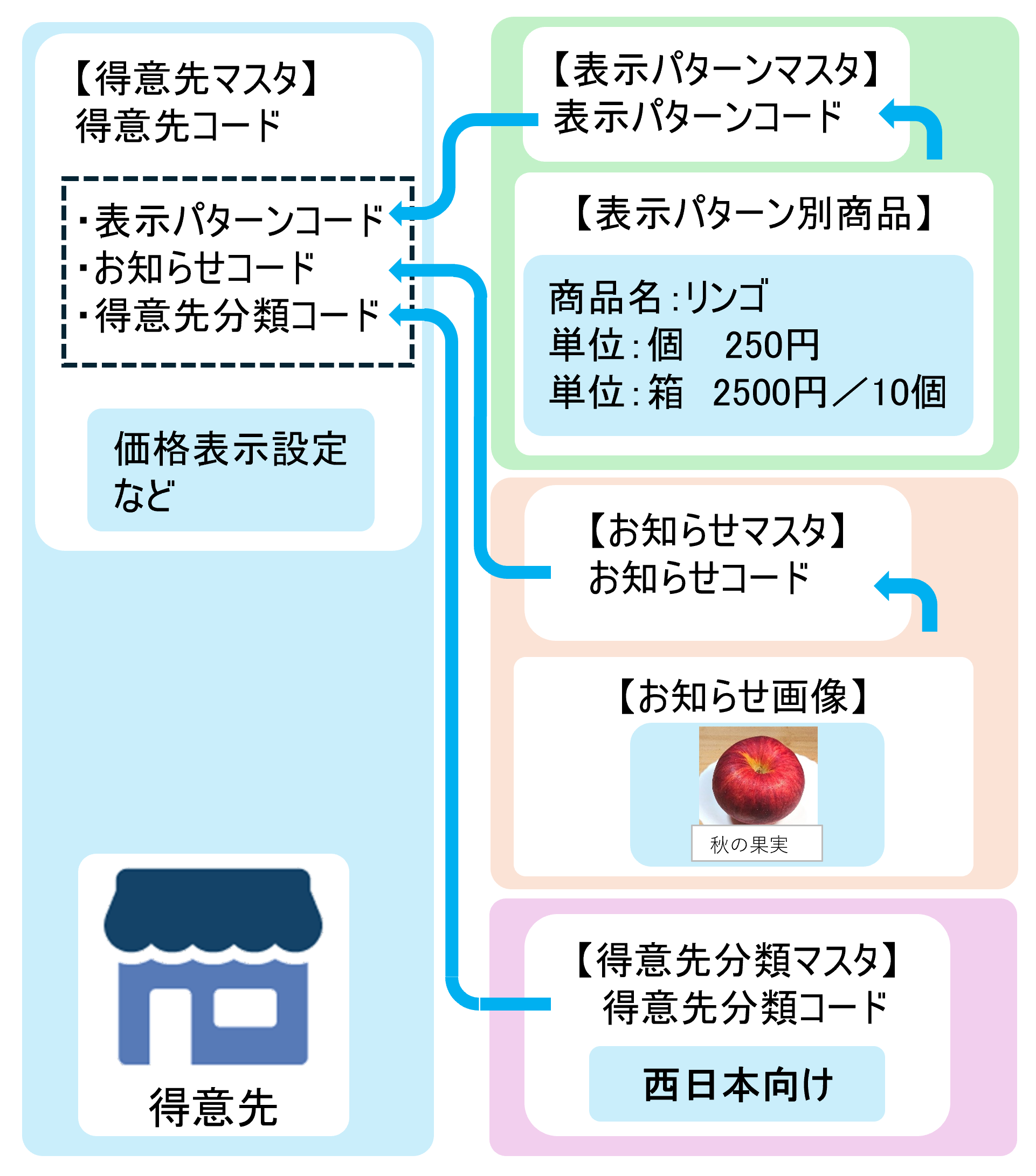
【得意先マスタ】
【表示パターンマスタ】
【表示パターン別商品】
【お知らせマスタ】
【お知らせ画像】
【得意先分類マスタ】
- 商品を作成します
【商品マスタ】
【商品分類マスタ】
【複数納品日マスタ】
お知らせ画像
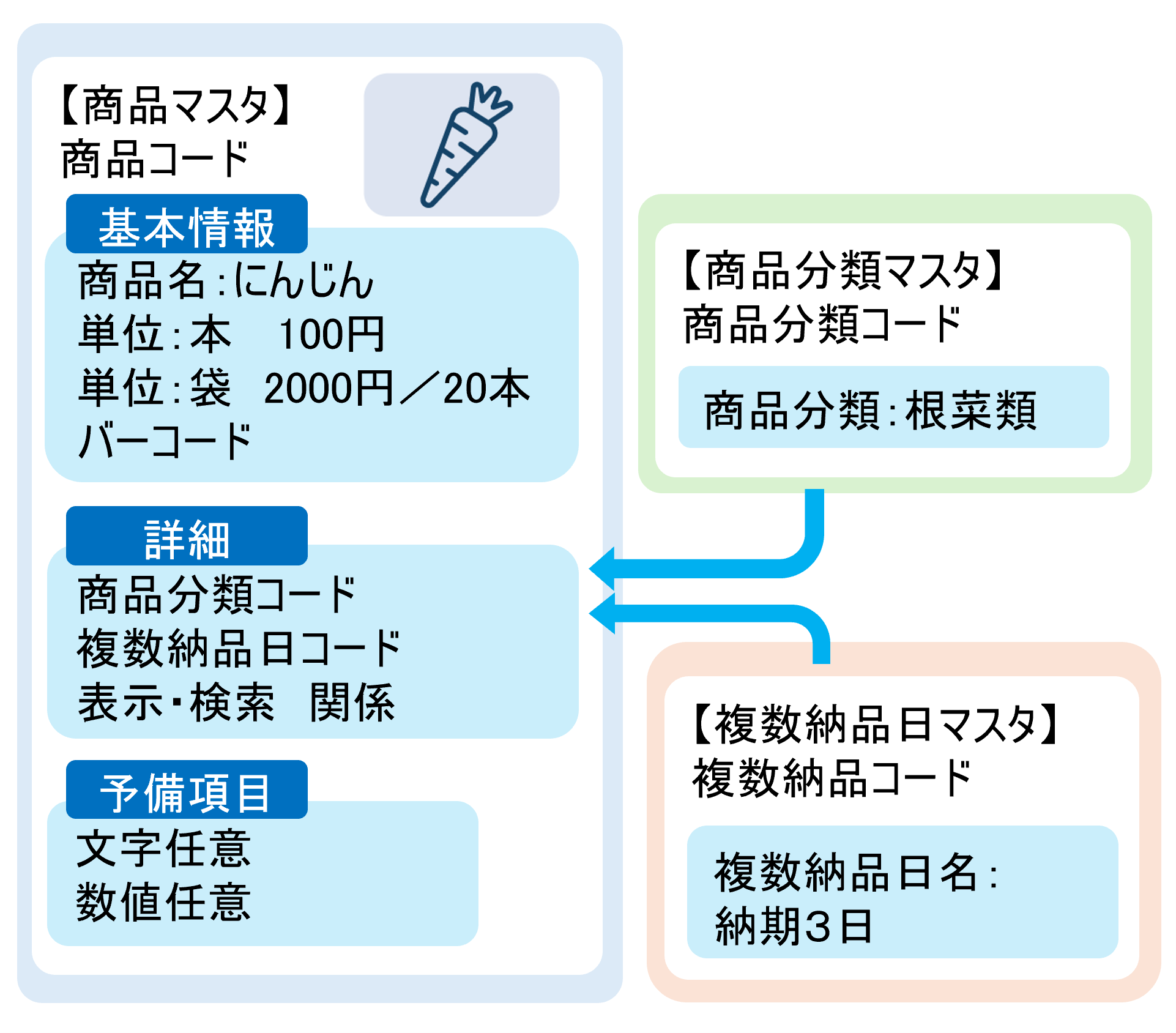
- 旬の商品やセール品など、得意先が発注画面にログインしたタイミングで画像が表示できます。
- お知らせ画像の表示
お知らせ画像の表示の有無を設定するには【管理】>【得意先アカウント】で設定します。

- お知らせ画像の登録
【お知らせマスタ】でお知らせ画像を登録する名称(お知らせコード)を設定します。
【お知らせ画像】で『お知らせコード』に画像を登録します。
【得意先マスタ】に『お知らせコード』を登録します。
CSVデータを作成してアップロードすることで作成することもできます。
納品可能曜日


発注金額表示
- 発注確認画面に合計金額を表示できます。
※参考単価×数量の合計額を表示します。
※消費税計算は行いません。
発注金額表示を表示するには【設定】>【基本設定】(運用タグ)で『合計金額』を設定します

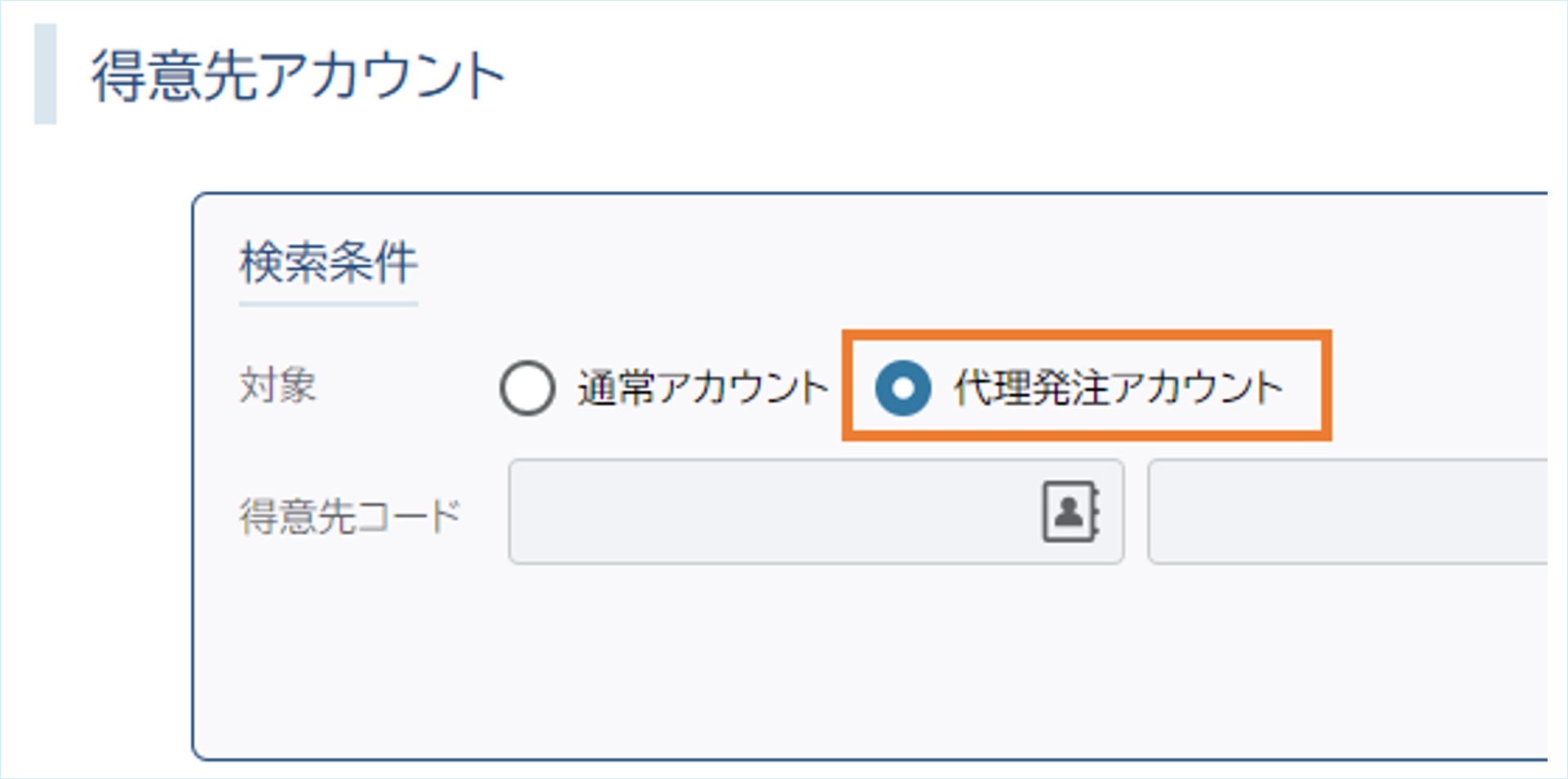
代理発注
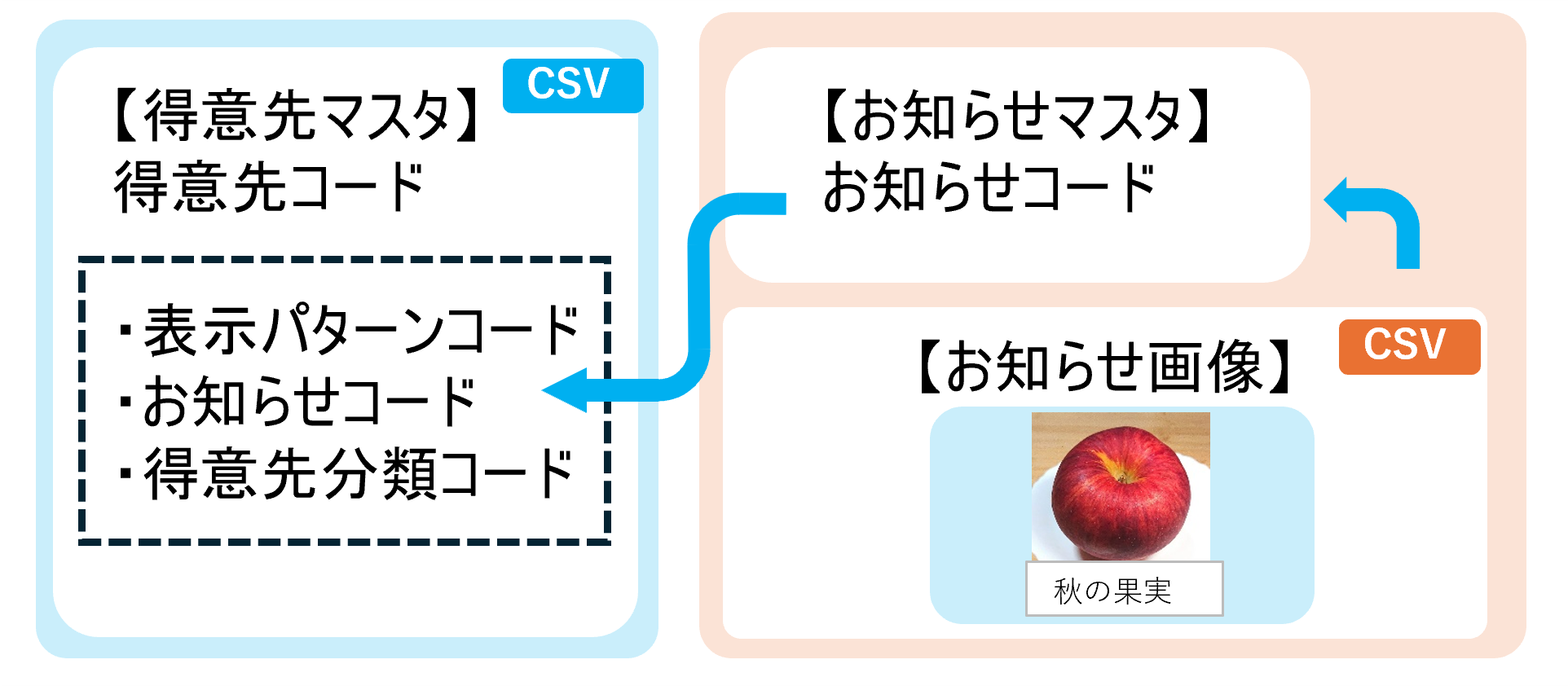
- 代理発注用のアカウントを作成することで、得意先を選択して発注登録することができます。
納品時や外出中に受けた受注内容を受注側で入力ができます。
【管理】>【得意先アカウント】から代理発注アカウントを作成することができます。
得意先別商品関連
発注アプリの表示に関係する機能について。
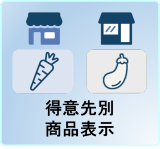
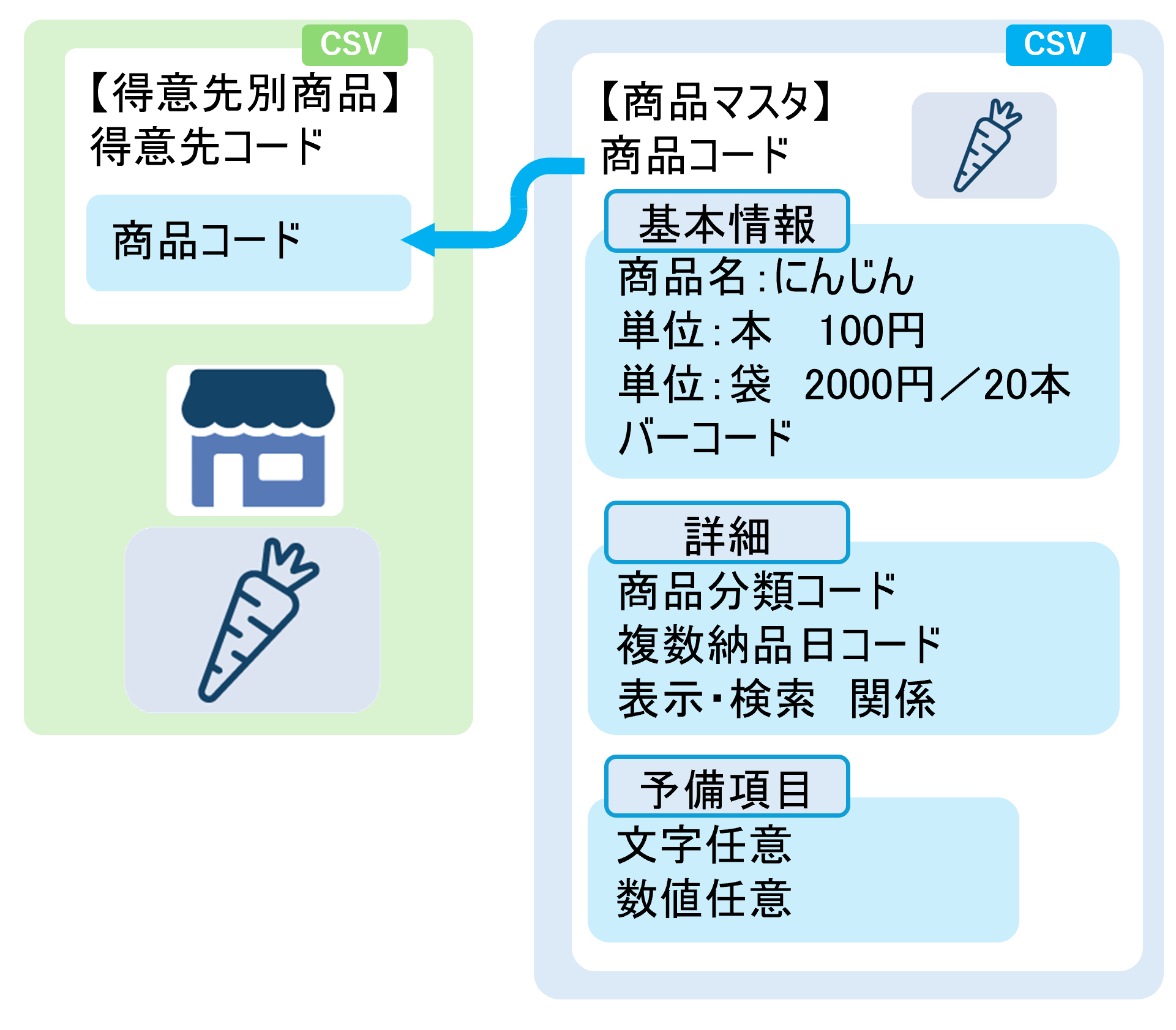
得意先別商品表示
- 得意先ごとに表示する商品を設定することが可能です。
【登録】>【商品マスタ】で作成した商品(商品コード)を得意先(得意先コード)に登録します。
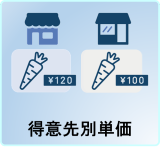
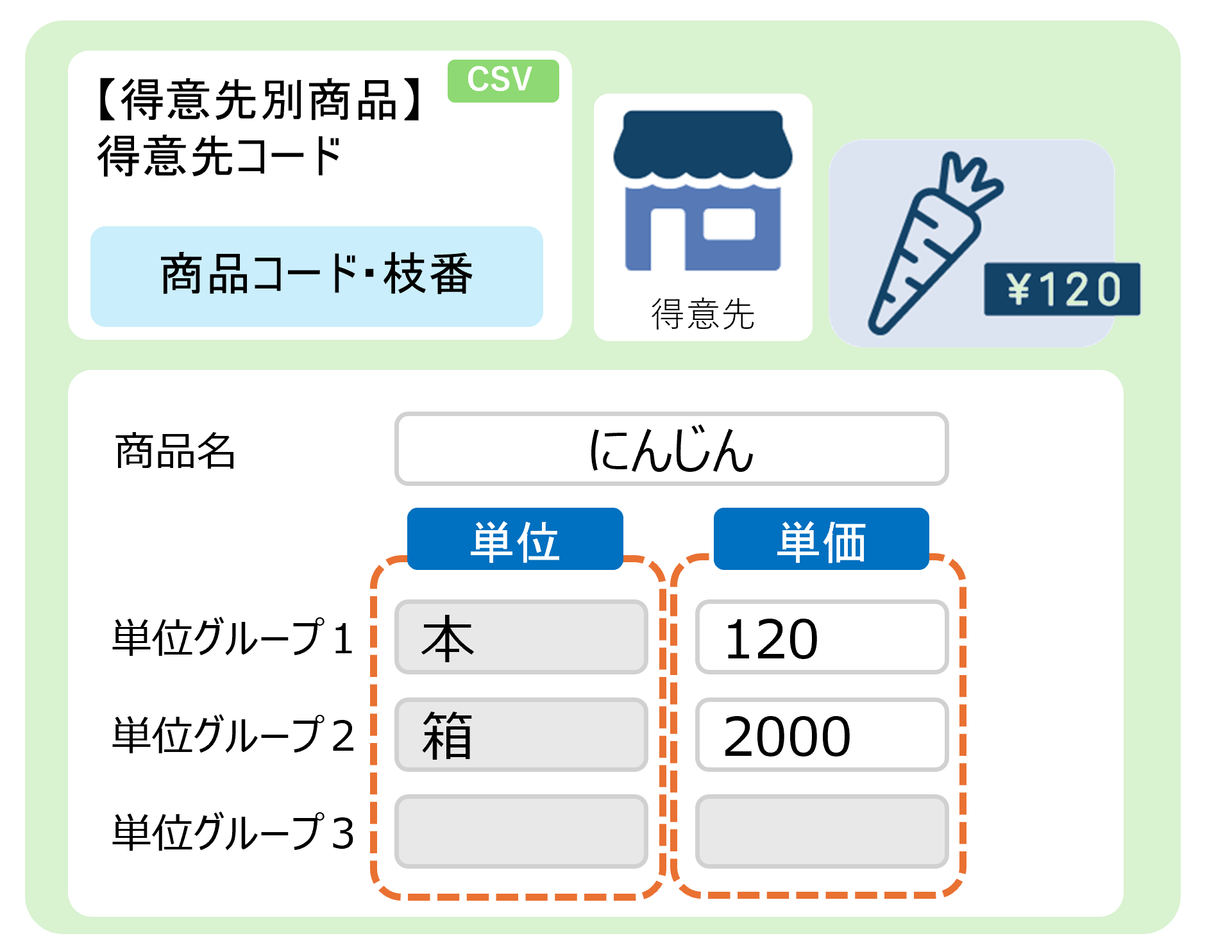
得意先別単価表示
- 得意先ごとに表示する単価を設定することが可能です。
【管理】>【得意先別商品】で得意先に対して価格を設定することができます。
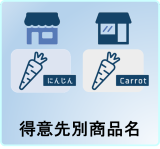
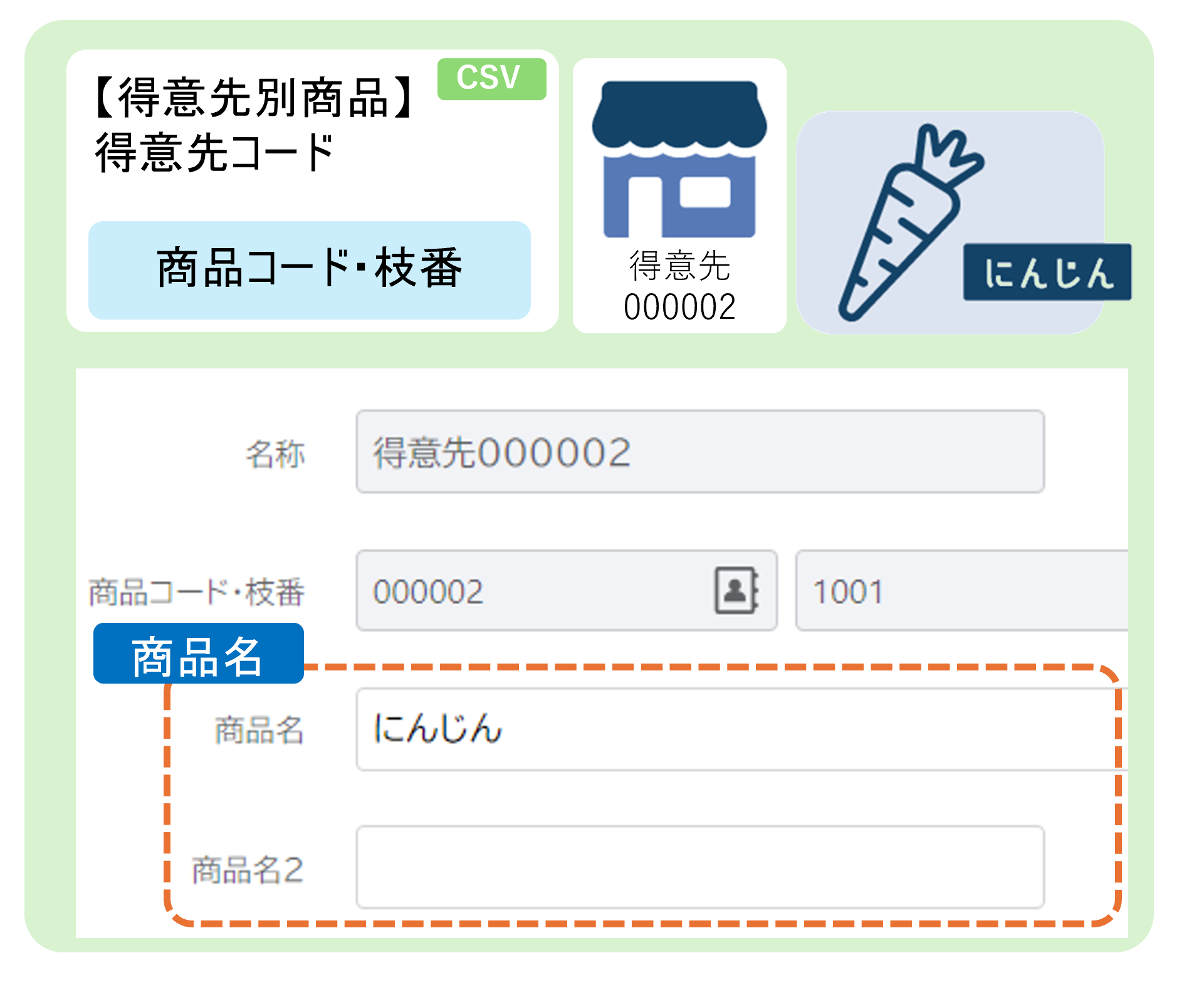
得意先別商品名
- 同じ商品でも得意先ごとに表示する商品名を変更することが可能です。
【管理】>【得意先別商品】で商品名を設定することができます。
商品関連
商品の登録に関する機能について。
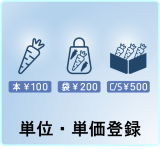
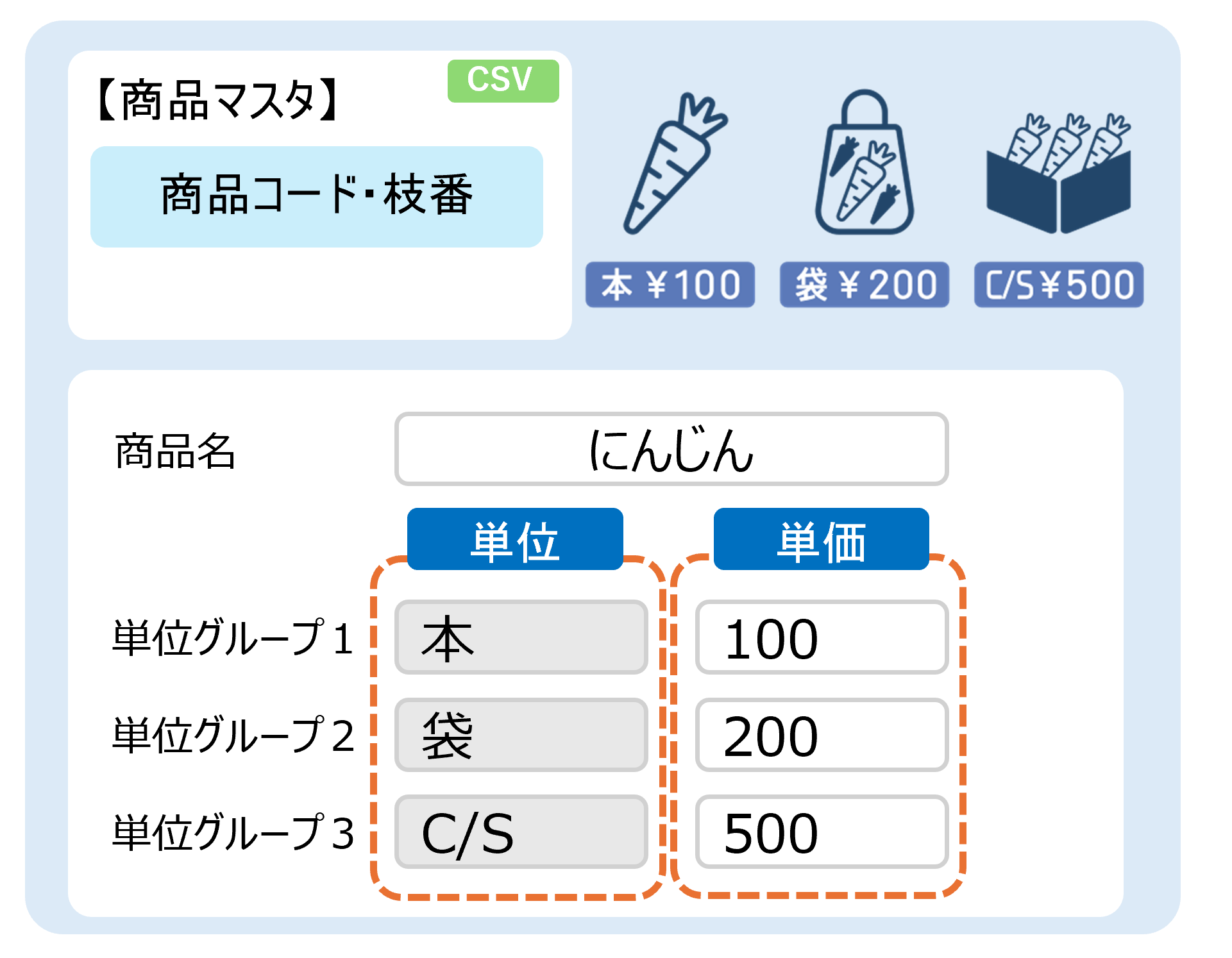
単位・単価登録
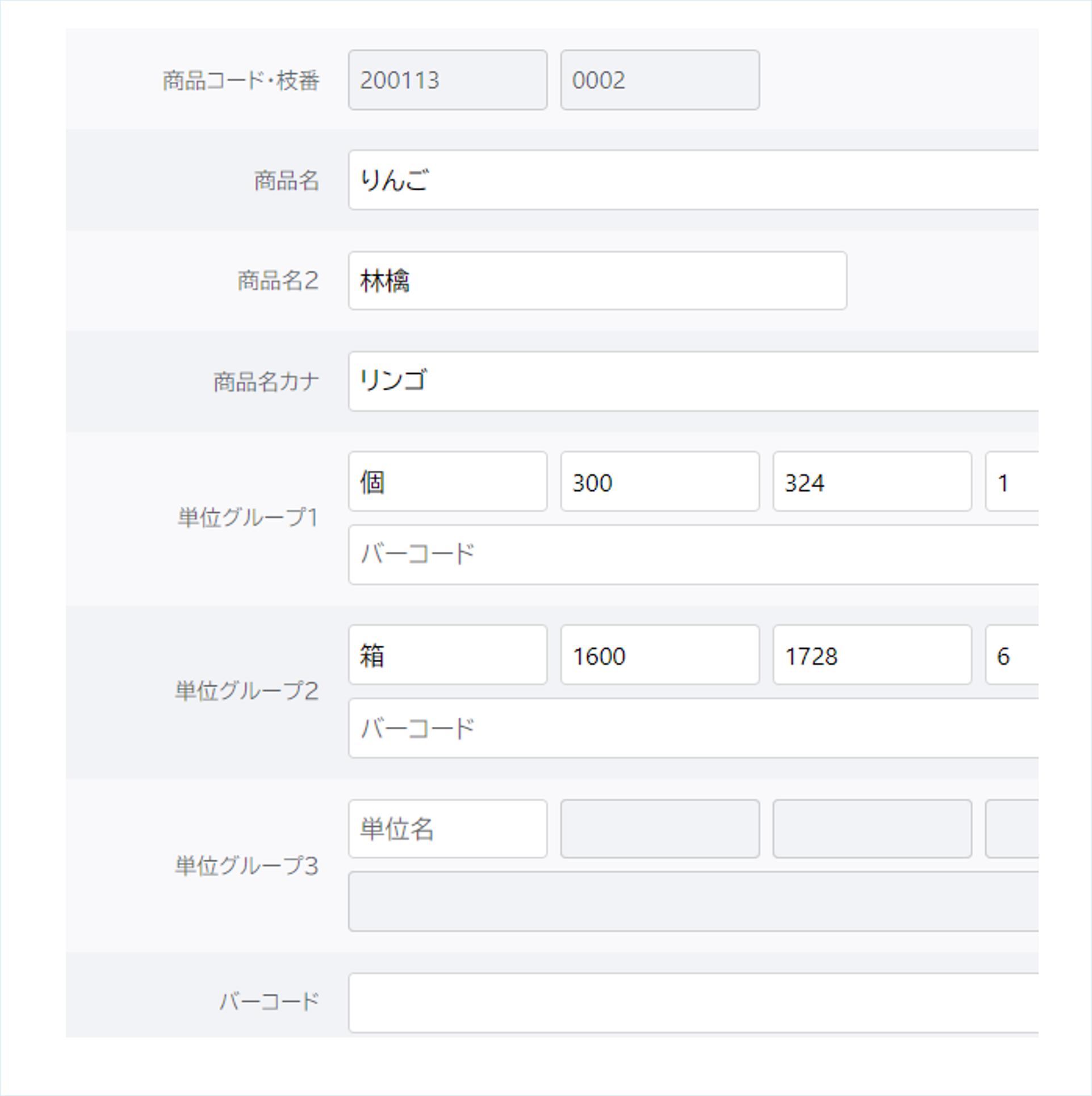
- 1つの商品に対して、最大3種類の単価/単位の設定が可能です。
【管理】>【商品マスタ】
で単価/単位を設定することができます。
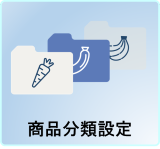
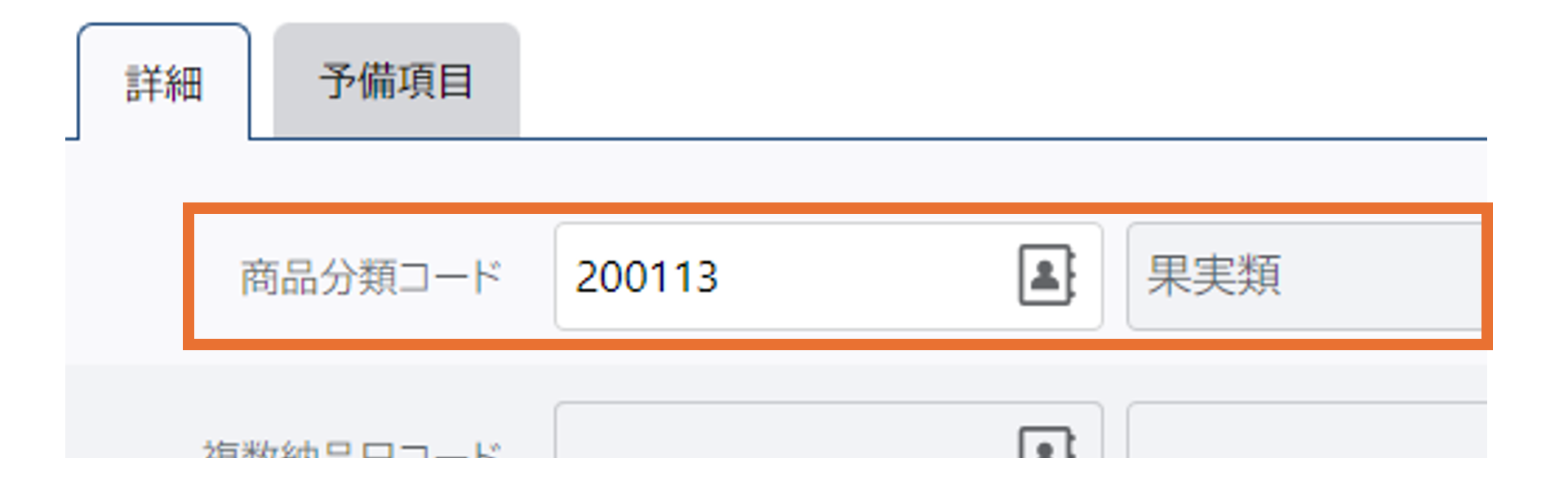
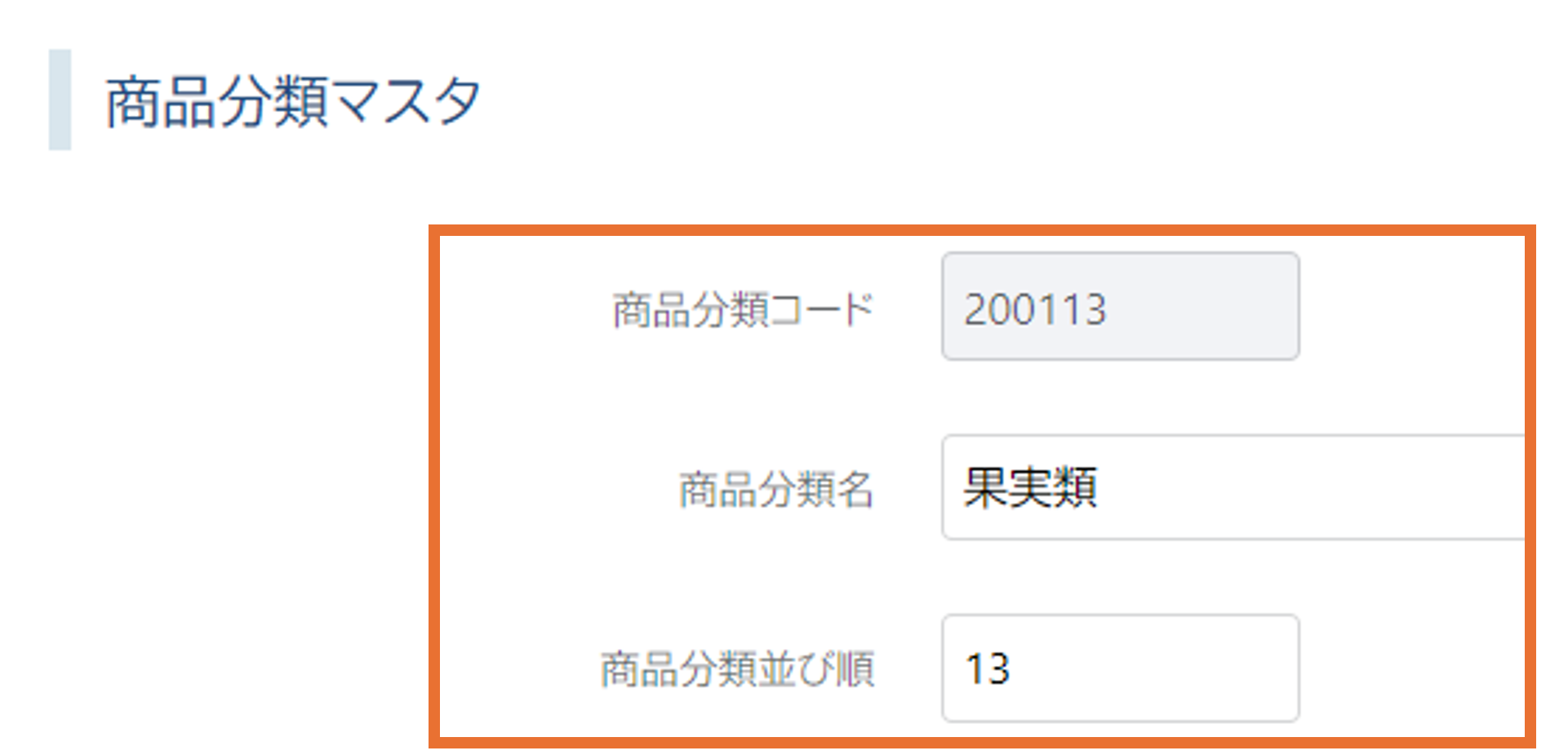
商品分類設定
- 発注画面で商品分類を指定して商品を絞り込むことが可能です。
【登録】>【商品マスタ】(詳細)で商品分類(コード)を設定できます。
- 【登録】>【商品分類マスタ】で商品分類(コード)を作成・編集ができます。
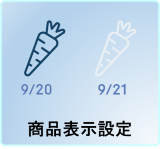
商品表示設定
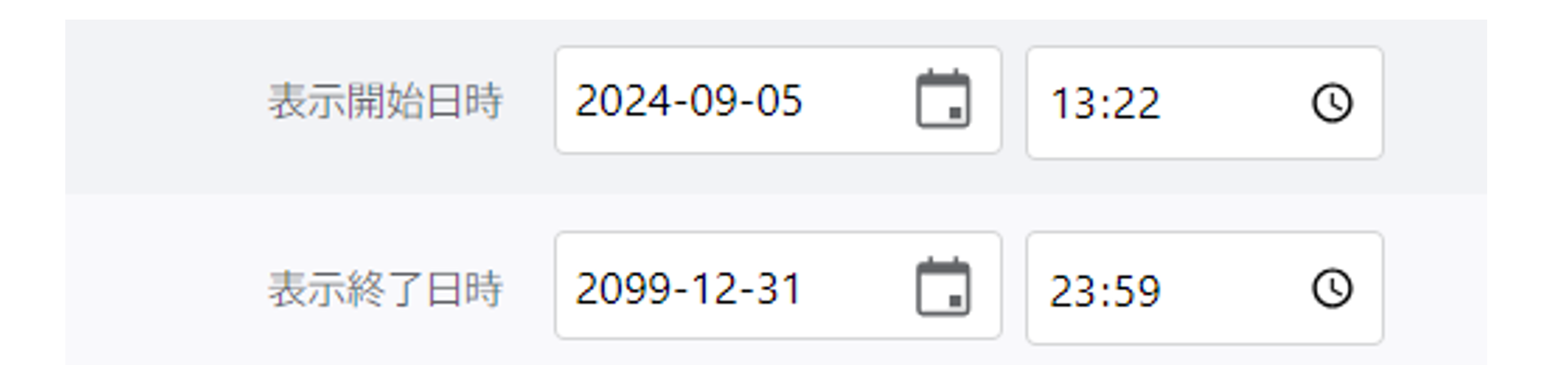
- 発注画面に商品を表示または非表示にする日時をあらかじめ設定することが可能です。
【登録】>【商品マスタ】(詳細)で商品の表示期間を設定できます。
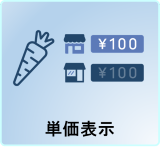
単価表示
- 単価を発注画面に表示するかどうかを得意先ごとに設定することが可能です。
【登録】>【得意先マスタ】で表示の有無の設定ができます。

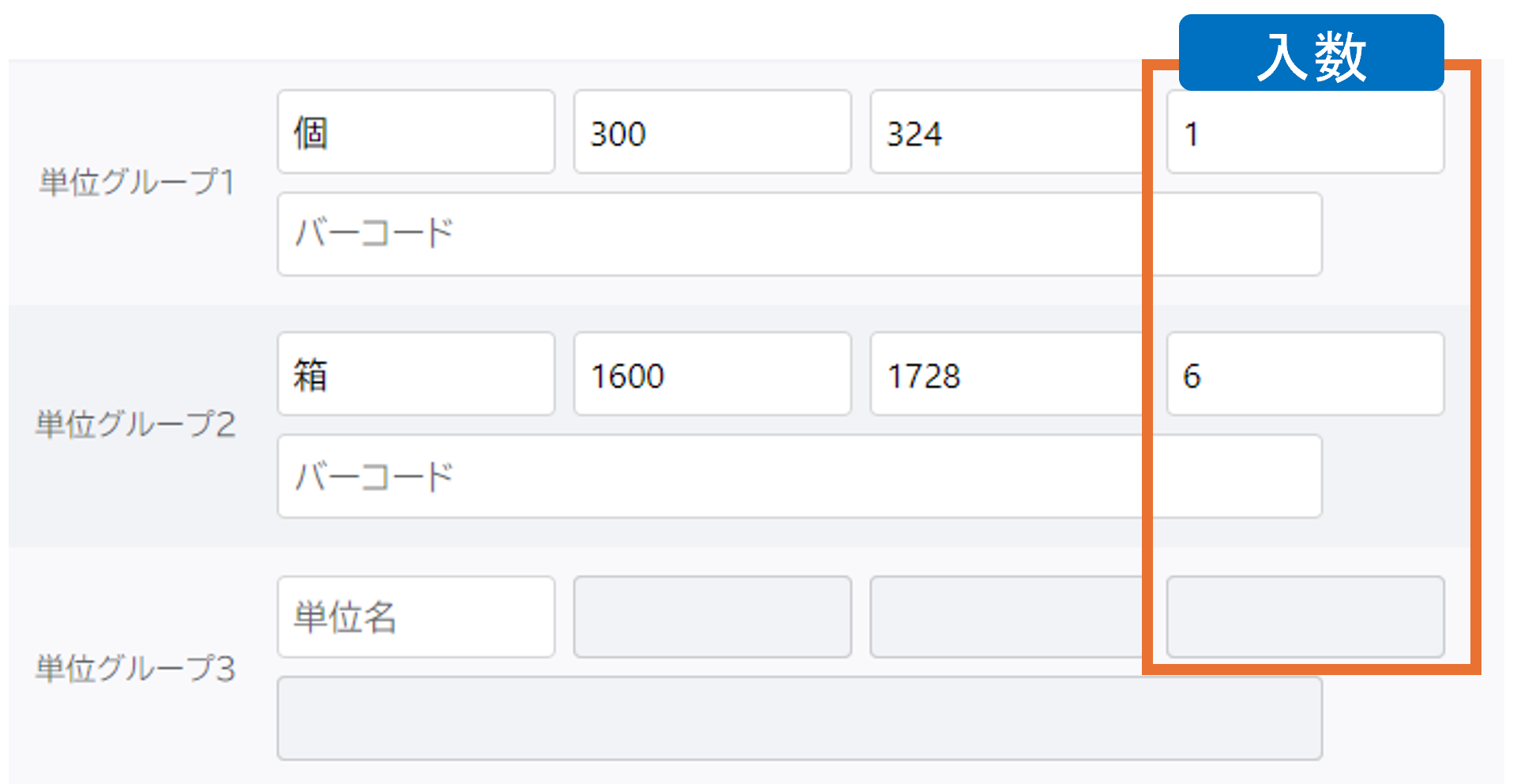
入数表示
- 発注単位ごとに入数を設定することで、発注画面に表示することが可能です。
発注側はケースや箱で発注する際に、その中にいくつ商品が入っているか確認することが可能です。
【設定】>【基本設定】で入数の表示設定ができます。

- 【登録】>【商品マスタ】で入数を登録できます。
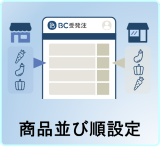
商品並び順設定
- 発注画面に表示する商品の並び順を任意に設定可能です。
商品の並び順は「商品並び順」「商品コード」「商品名フリガナ」「発注回数」「発注日付」などから設定されます。
【管理】>【得意先別商品】で商品並び順を登録できます。

- 【登録】>【商品マスタ】>【新規作成】で商品コードを作成できます。

- 「商品名フリガナ」は【登録】>【商品マスタ】(基本情報)から登録します。

表示商品数設定
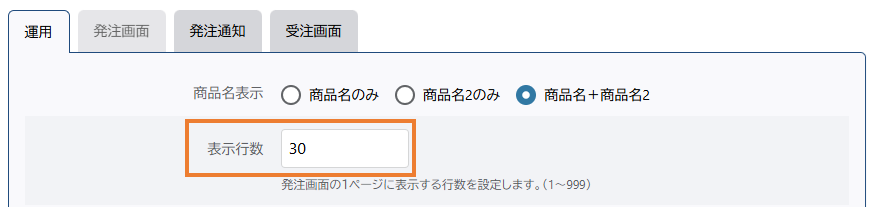
- 取り扱いの商品数に応じて、発注画面1ページに表示できる商品数を設定することが可能です。
【設定】>【基本設定】(運用タブ)から、発注画面の1ページに表示する行数を設定します。
商品検索用文字
- 商品ごとに検索用の文字を設定することができます。
商品コードやカタログ番号などを登録しておくことで、簡単に商品検索が可能です。
「検索キーワード」は【登録】>【商品マスタ】(詳細)から登録します。
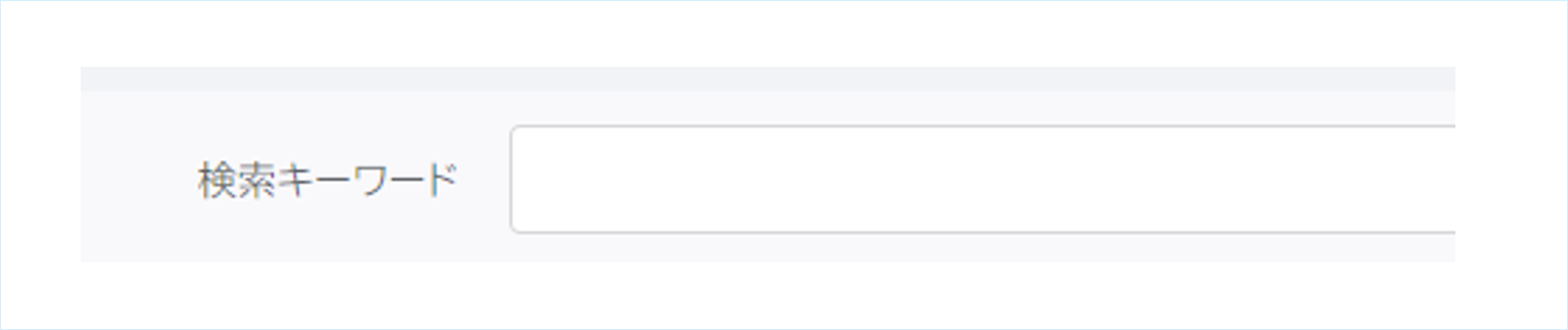
商品名検索は「商品名」「商品名フリガナ」などから検索されます。
予備項目
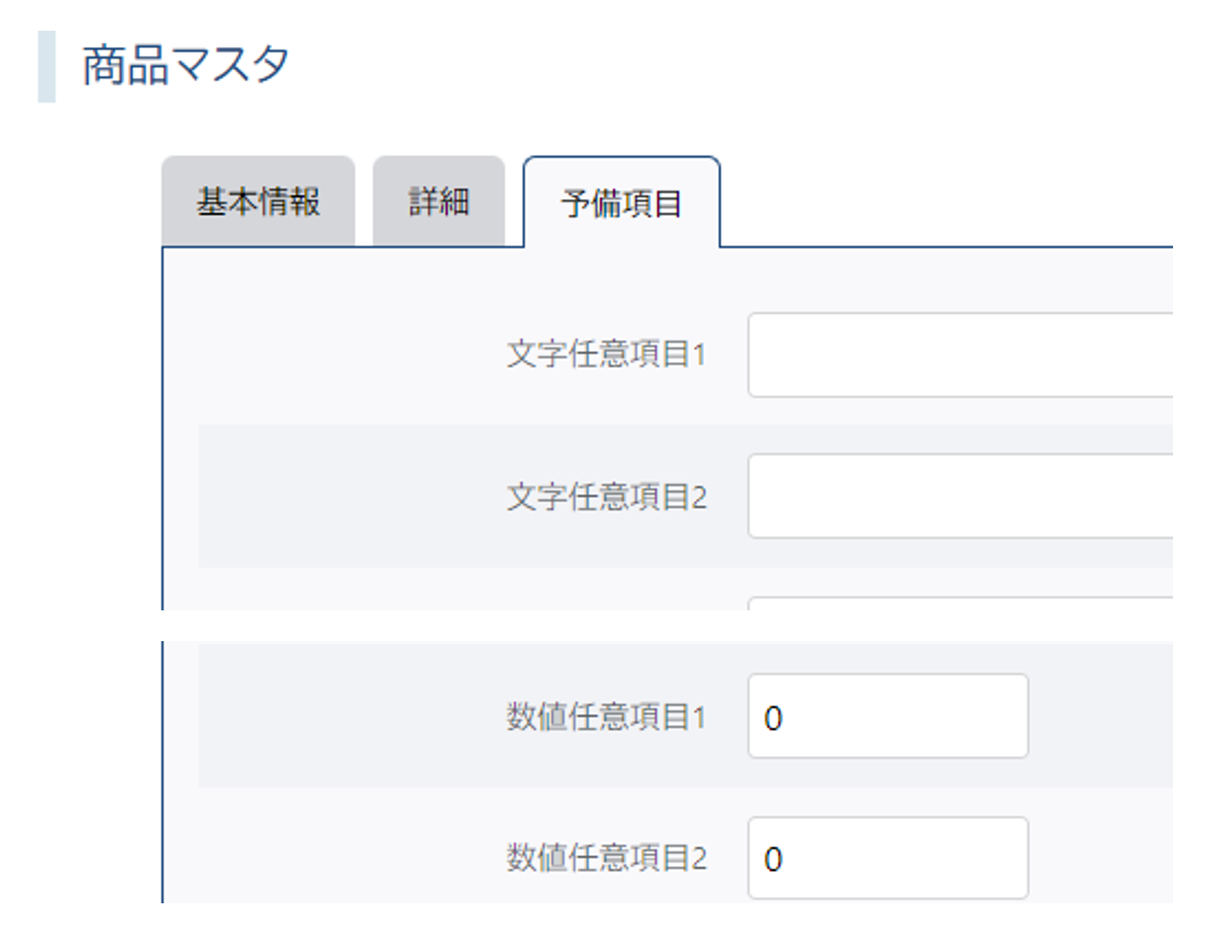
- 商品に対して任意の文字列や数量を登録することが可能です(発注画面には表示されません)。
【登録】>【商品マスタ】から登録できます。
運用関連
発注に関係する機能について。
表示パターン
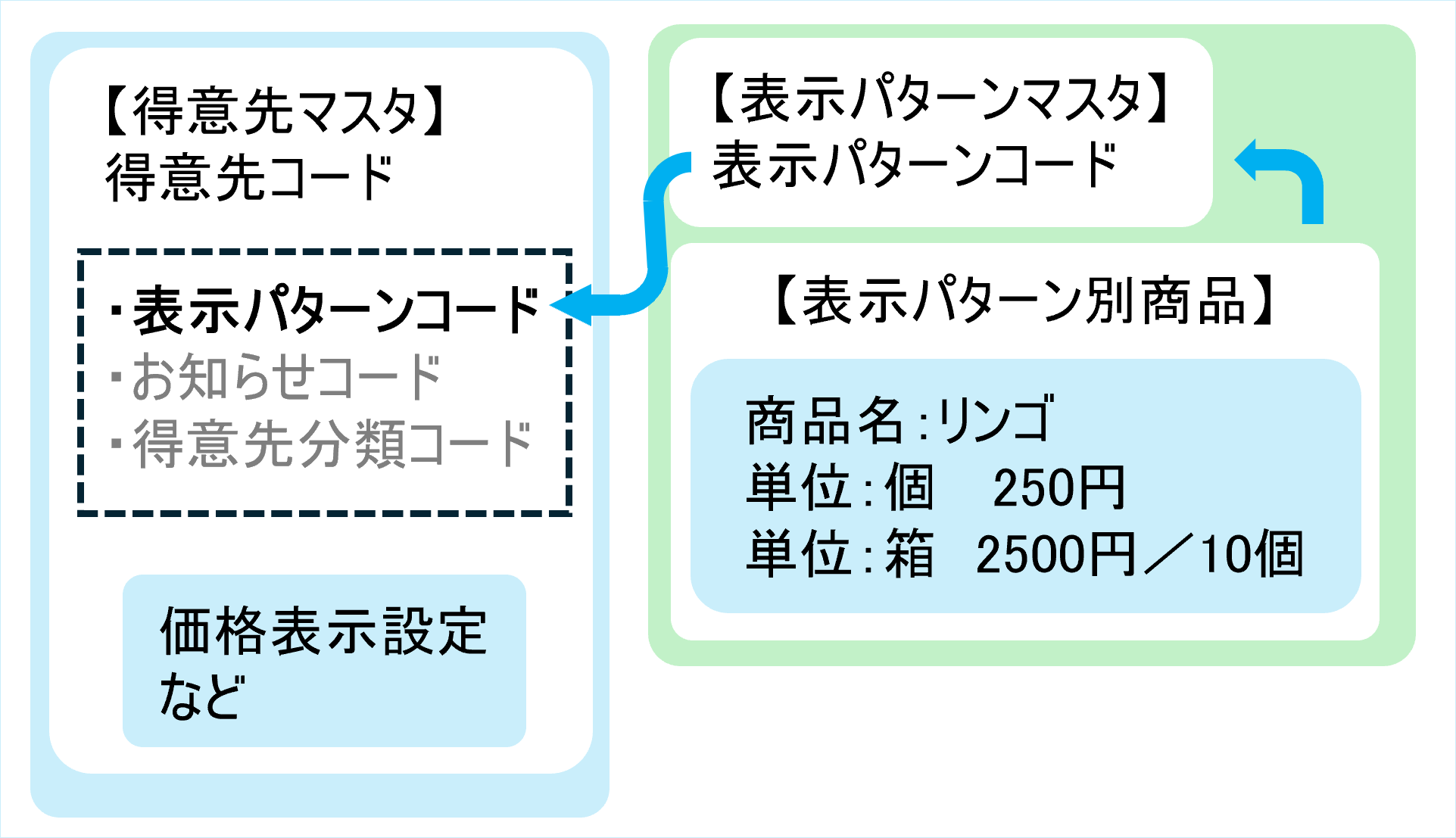
- 発注画面に表示する商品の組み合わせを登録することが可能です。
また、得意先ごとにどの表示パターンを利用するか設定できるため、発注画面の作成・管理が簡単です。【管理】>【得意先マスタ】に「表示パターンコード」を登録します。
【登録】>【表示パターンマスタ】で管理する表示パターン名(表示パターンコード)を作成・編集します。
【登録】>【表示パターン別商品】で管理する表示パターンに商品を作成・編集できます。
発注締め時間
- 設定した締め時間を経過すると、指定できる最短の納品希望日が切り替わります。
【設定】>【基本設定】(運用)から登録できます。

納品希望日
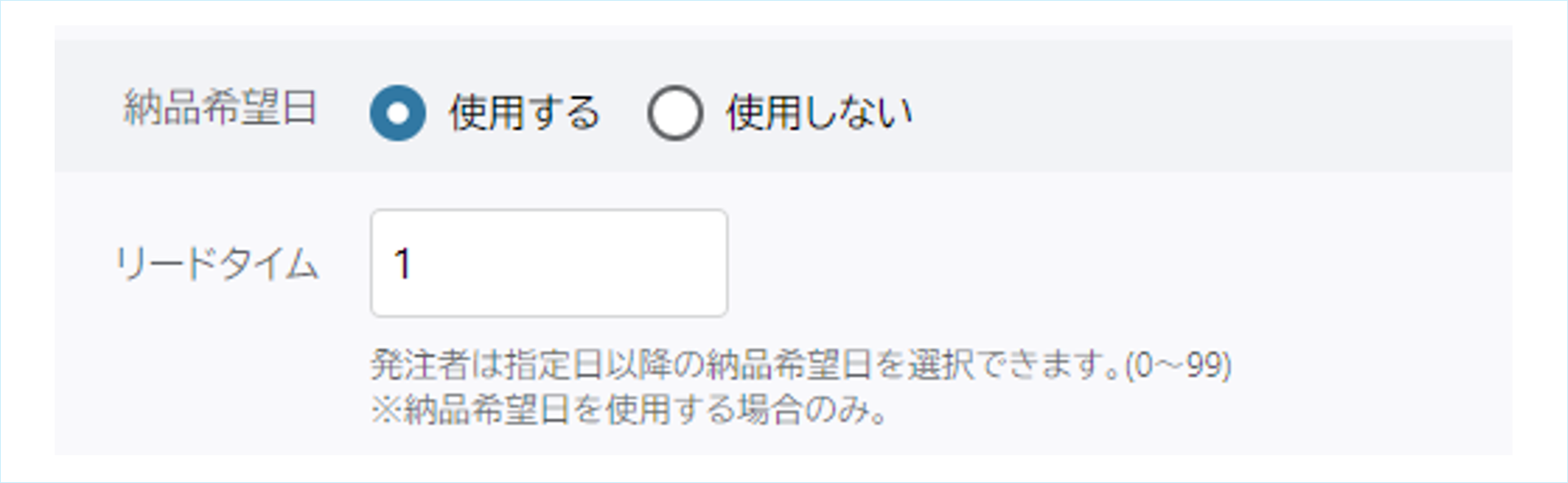
- 納品希望日の入力欄の有無やリードタイムの設定が可能です。
【設定】>【基本設定】から登録できます。
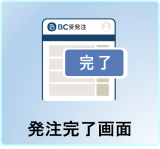
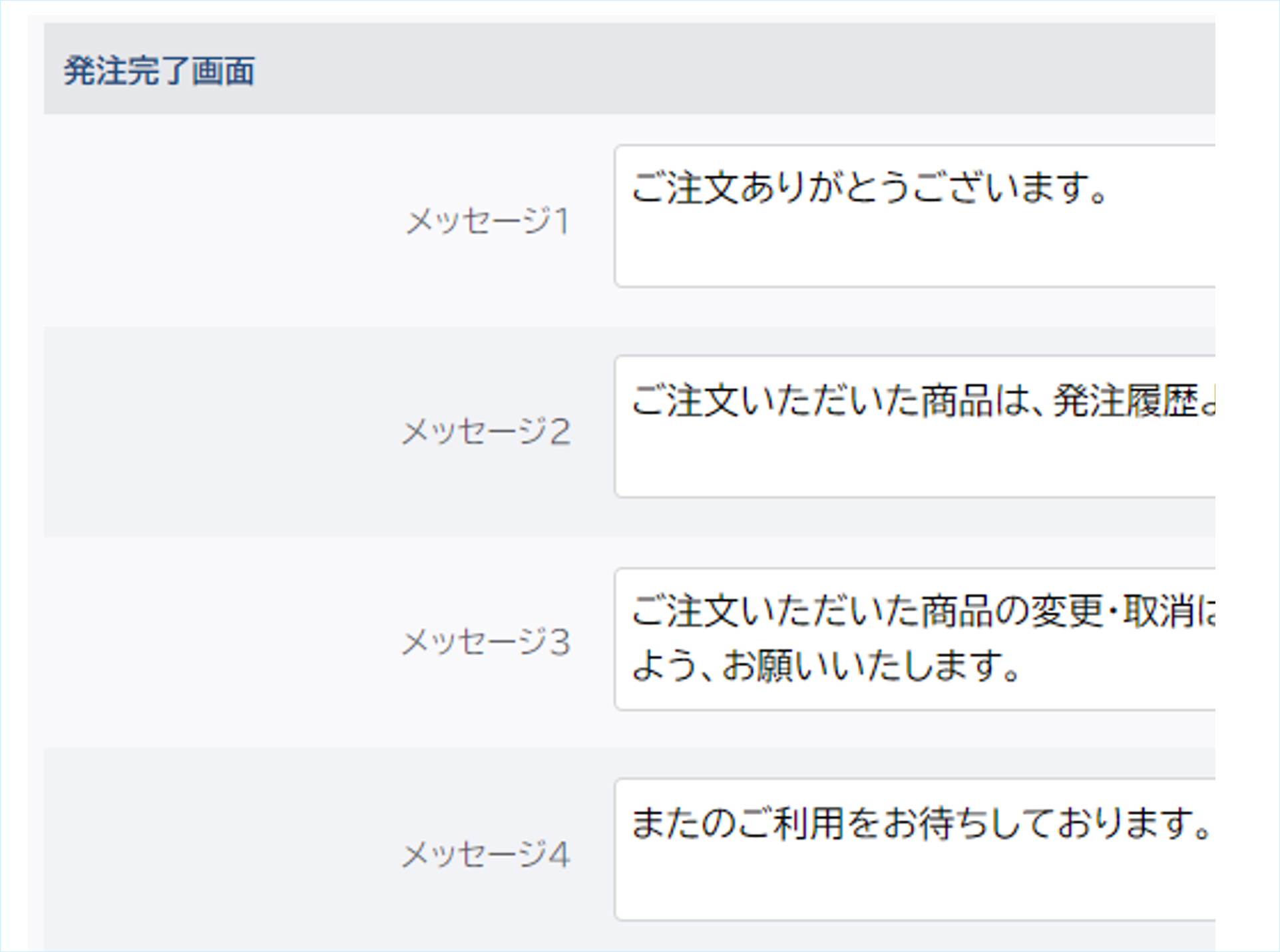
発注完了画面
- 発注完了時に指定したメッセージを画面上に表示することが可能です。
【設定】>【基本設定】から発注完了時に表示するコメントを登録できます。
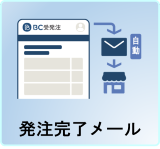
発注完了メール
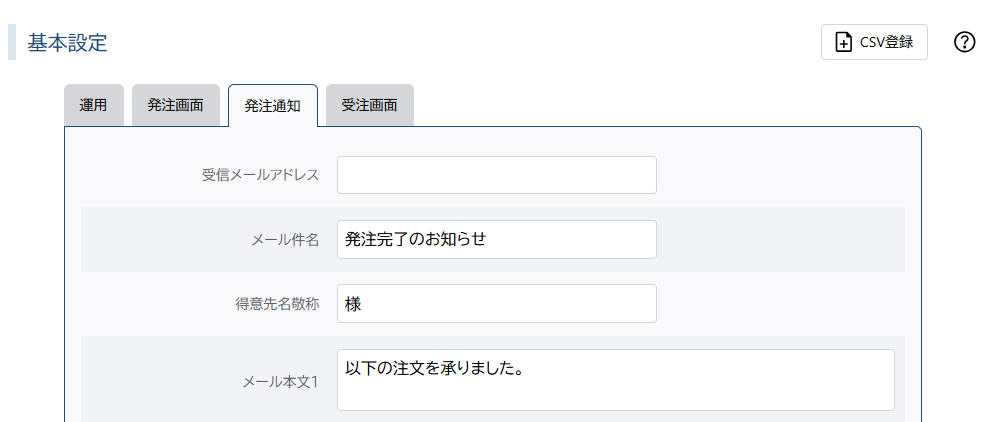
- 発注完了時に、メールにて得意先に発注内容を自動送信することが可能です。
メール送信機能は発注が確定した時点で、売り手側と買い手側(得意先)に受発注が確定したことを知らせるメールを送信します。
メールは買い手側(得意先)に送信する文面とし、BCCで売り手側にも送信します。
【設定】>【基本設定】(発注通知)から登録できます。
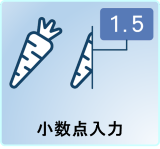
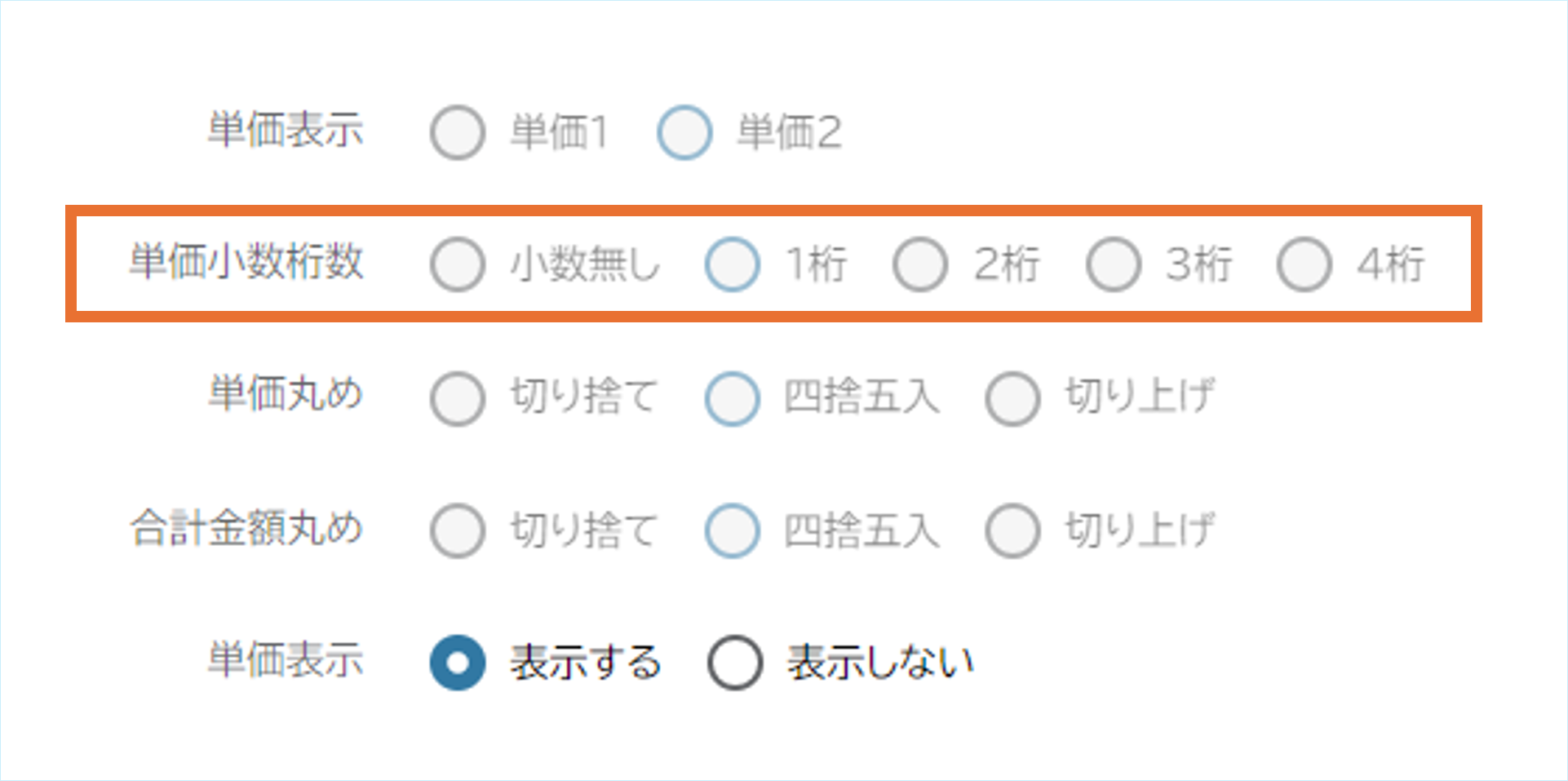
小数点入力
- 発注時の数量や単価に小数点の設定が可能です。
また、小数点を使わない運用も可能です。【登録】>【得意先マスタ】から単価の小数入力が設定できます。
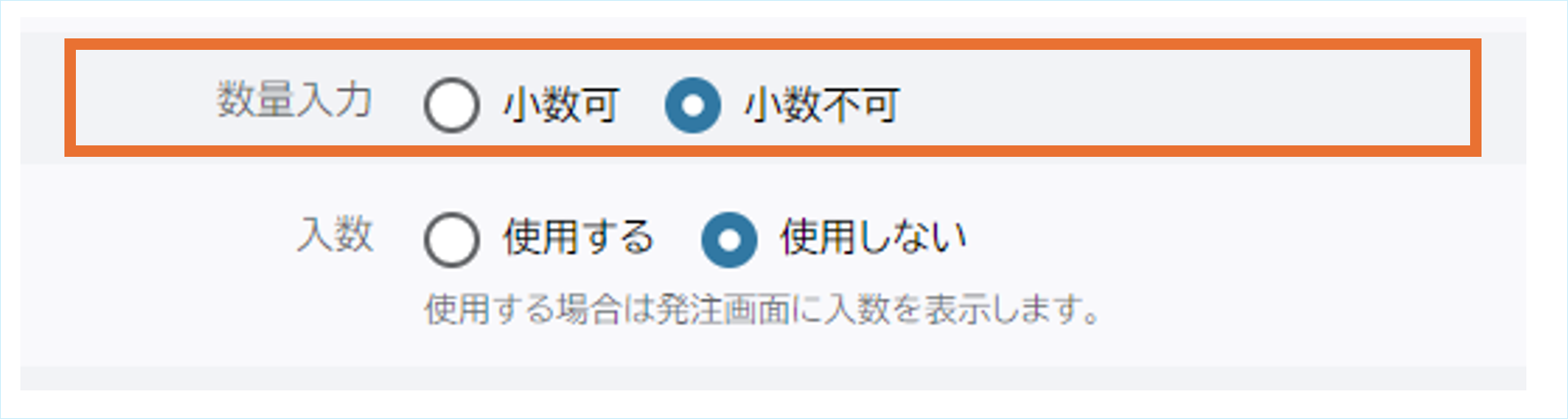
- 【設定】>【基本設定】から発注数量の小数入力の可否が設定できます。
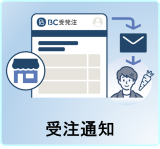
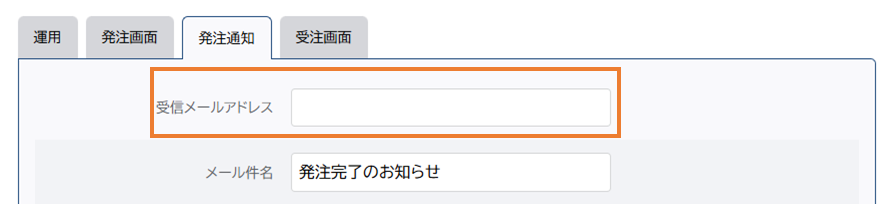
受注通知
- 得意先からの発注内容が受注側にメール送付されます。
メールは買い手側に送信する文面とし、BCCで売り手側にも送信されます。
【設定】>【基本設定】から登録できます。
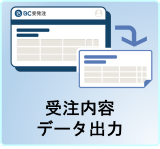
受注内容データ出力
- 注文データをCSVやPDFファイルで出力することが可能です。
【受注】>【受注一覧】の受注詳細から出力ができます。
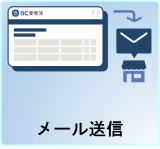
メール送信
- 受注内容を確認し、商品発送の手配や必要に応じて得意先にメール送信を行うことが可能です。
【受注】>【受注一覧】の受注詳細からメールの送信ができます。
発注アプリ
発注アプリに関係する機能について。
ログイン
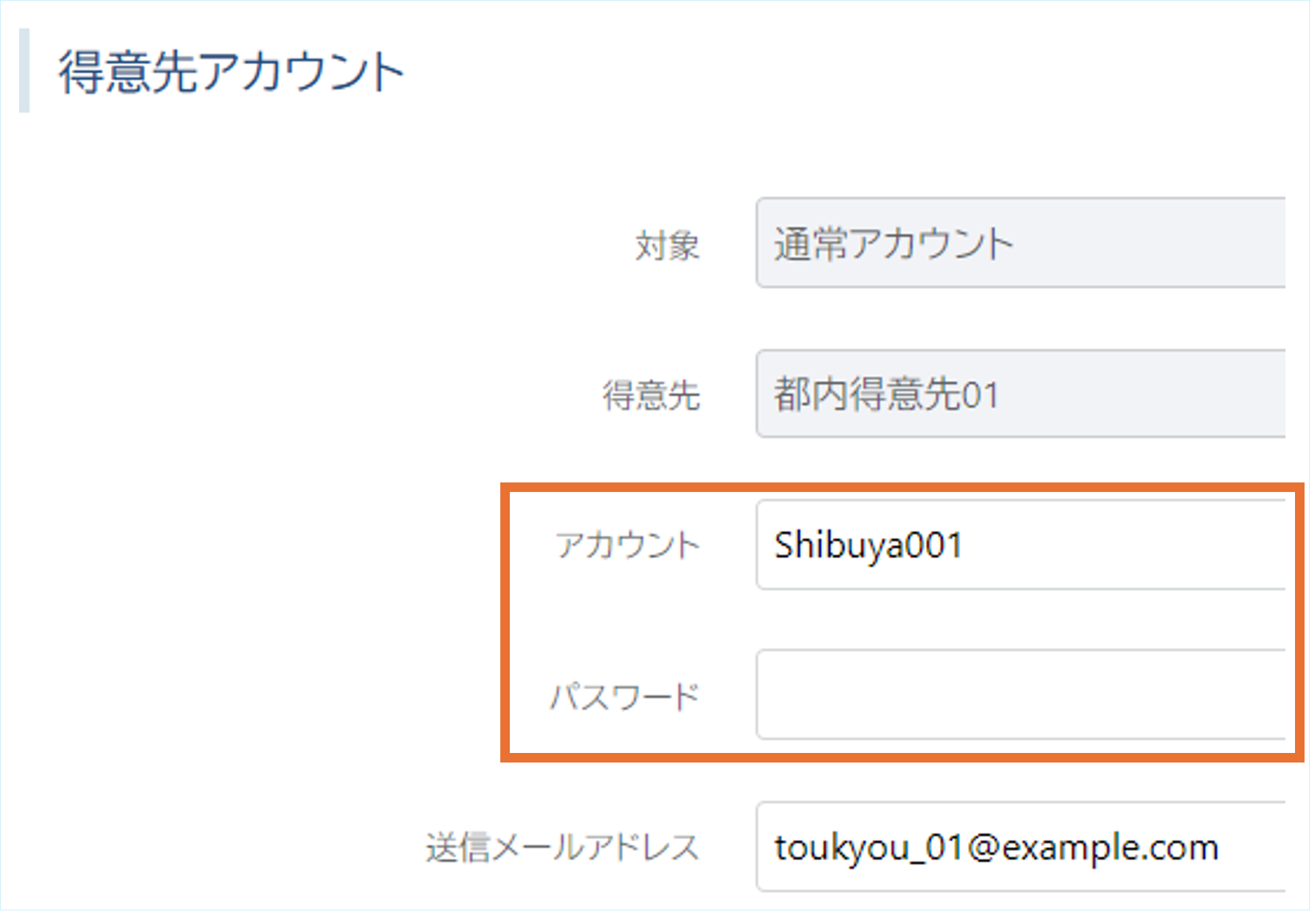
- 取引先からお客様専用の発注サイトが開設されます。
お客様専用のIDとPWでログインしてお使いいただけます。
【管理】>【得意先アカウント】からお客様専用のIDとパスワードを作成できます。
発注(並び順)
- 指定順、発注回数順、発注日付順、フリガナ、分類で商品を表示できます。
また、1つの商品に予め登録された商品名と商品名2を商品一覧に結合して表示することもできます。
商品並び順を【管理】>【得意先別商品】で登録することができます。
- 【登録】>【商品マスタ】から商品コードを決めて商品を登録できます。

- 商品のフリガナを【登録】>【商品マスタ】で登録できます。
- 【設定】>【基本設定】(基本情報)で発注画面での「商品名」、「商品名2」の表示を設定できます。

発注(備考欄)
- 発注時に、摘要欄に伝えたいことを入力して、発注内容と一緒に送信ができます。
【設定】>【基本設定】で備考欄を拡大する設定が行えます。

商品検索
- 希望の商品を商品名やバーコードで検索できます。
【登録】>【商品マスタ】で商品名や消費検索用のバーコードを登録できます。
納品希望日
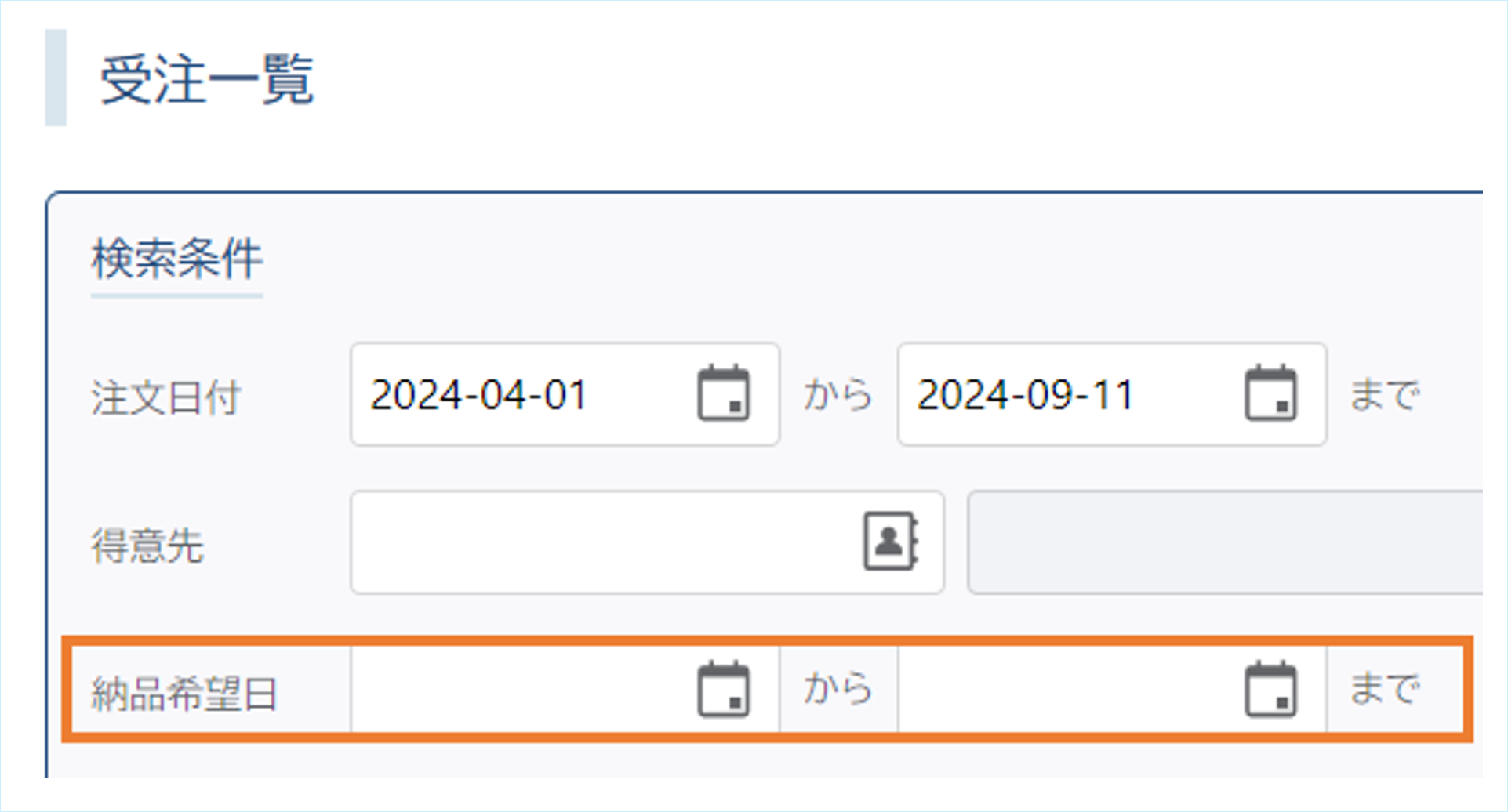
- 発注時に、納品希望日を選択することができます。
【受注】>【受注一覧】では、発注伝票の納品希望日で検索することができます。
発注履歴一覧
- これまで発注した履歴を、期間を指定して確認することができます。
また、発注履歴から再発注を行うことができます。
発注内容訂正
- 発注の締め時間前や、受注データダウンロード前であれば、発注した内容を修正、キャンセル可能です。
※受注側で発注後の訂正やキャンセルが可能と設定している場合。
【設定】>【基本設定】で設定を行います。 - 発注訂正可否を設定します。

- 締切時刻を設定します。